word表格明明已经调得整整齐齐,插入一张图片之后,单元格被撑大、行高失控、整个版面跟着乱套。Word表格插入图片如何不破坏表格格式?只要掌握下面两个方法,就能让表格保持原样,图片乖乖待在格子里面。
方法一:关闭自动调整功能,固定列宽
表格变形的主要原因,就是Word的自动调整功能在“捣乱”。把它关掉,表格尺寸就固定下来了。
操作步骤:
1、选中整个表格
2、点击顶部菜单的【表格工具】→【布局】
3、找到【自动调整】按钮
4、选择【固定列宽】
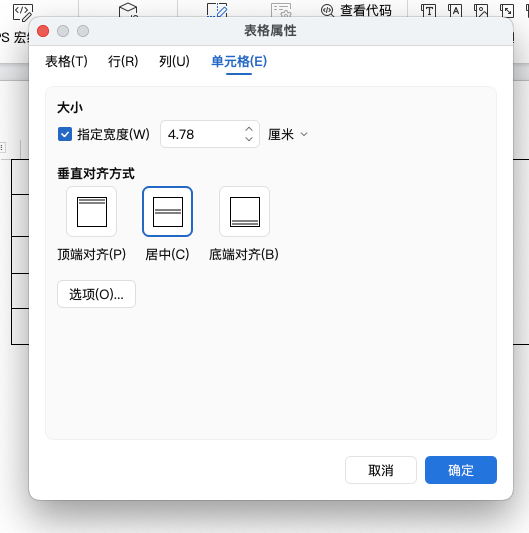
完成这一步之后,表格的列宽就被锁定了。再插入图片时,表格不会自动扩展,单元格尺寸保持不变。
如果想让图片和单元格边缘保持一点距离,可以在同一个【布局】菜单里找到【单元格边距】,手动调整上下左右的边距参数。图片放进去之后,不会紧贴边框,看起来更舒服。
方法二:插入图片内容控件,固定占位区域
如果是做简历模板、员工信息表这类需要长期重复使用的文档,更适合用图片内容控件。它会在单元格里生成一个固定大小的占位框,图片只能在框内显示,不会撑大表格。
操作前先确认【开发工具】选项卡是否显示在菜单栏里。如果没有,依次点击【文件】→【选项】→【自定义功能区】,在右侧列表中勾选【开发工具】即可。
然后在需要插入图片的单元格中,点击【开发工具】→【图片内容控件】,单元格里会出现一个图片占位符。点击这个占位符,选择图片文件即可插入。
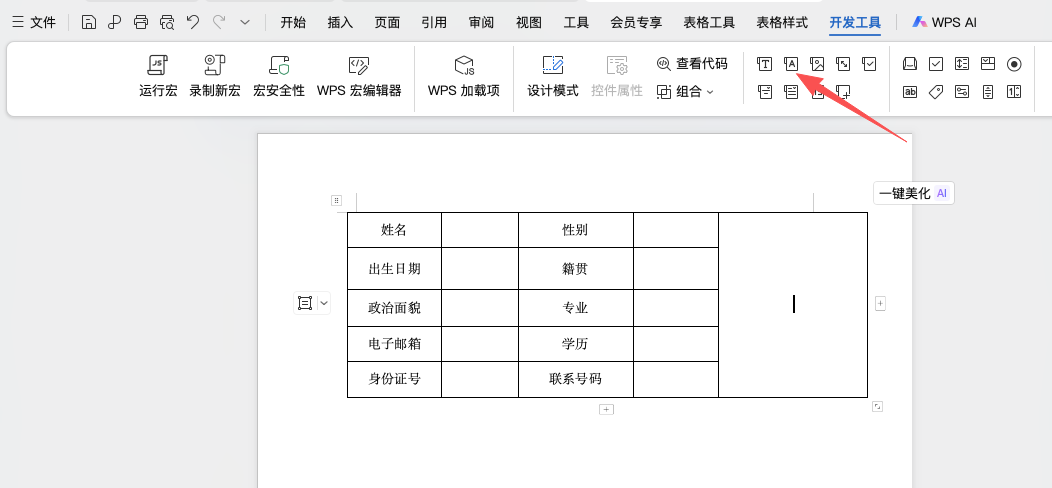
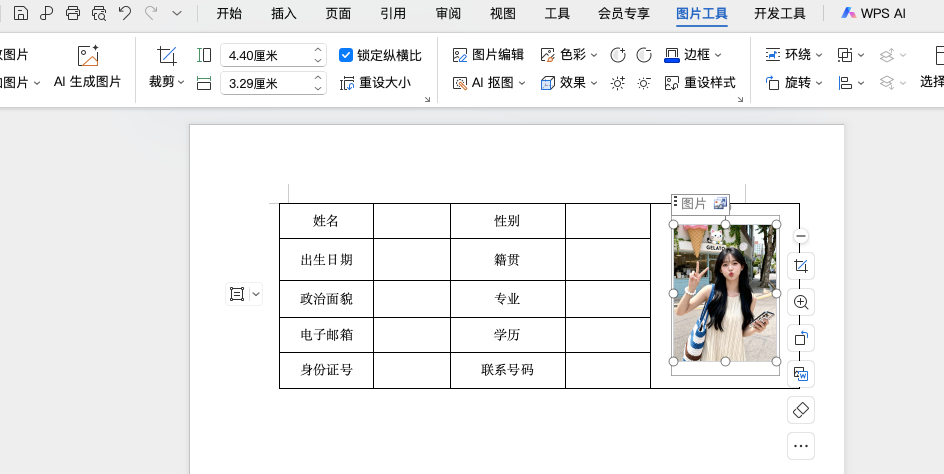
控件的好处是:它限制了图片的显示区域,图片再大也不会“跑”出单元格边界。而且后续修改图片很方便,右键点击控件选择“更改图片”就能替换,不用重新调整格式。
常见问题
1、关闭自动调整后,图片太大超出单元格怎么办?
关闭自动调整只会保持列宽不变,如果图片宽度超出单元格,图片会被裁切或遮挡。建议把图片缩放到合适尺寸再插入,或者右键点击图片,选择“大小和位置”手动调整。
2、图片内容控件里插入的图片,怎么调整位置?
点击选中图片,在【图片格式】→【位置】中选择“嵌入型”或“上下型环绕”,然后拖动图片即可微调位置。
3、WPS里有类似功能吗?
WPS表格中关闭自动调整的方法与Word基本一致,通过【表格工具】→【自动调整】→【固定列宽】即可实现。
总结
Word表格插入图片如何不破坏表格格式?两个方法:一是把表格列宽固定下来,让单元格不随便伸缩;二是用图片控件划定图片的显示范围。前者适合日常一次性操作,后者适合做长期使用的模板。


