每个月发薪日,HR把工资表做出来之后,还得把每个人的工资信息单独拎出来做成工资条。一行一行复制标题行再粘贴到每个人头上,光是想想就头大。其实Excel里有一个非常简单的方法——排序法,不需要写任何公式,只要在数据旁边加一列辅助序号,再进行排序,工资条就自动生成了。
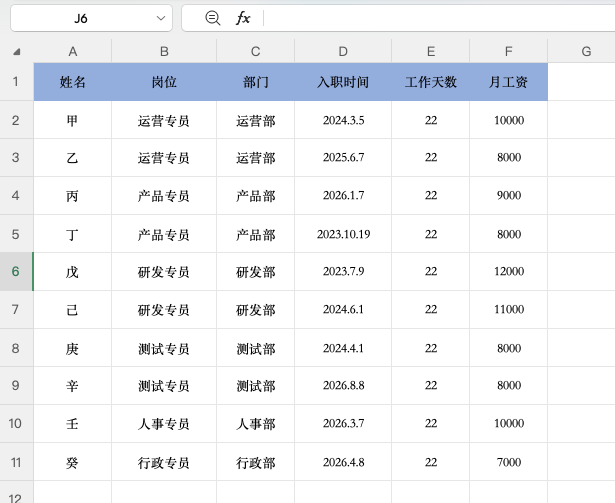
排序法生成工资条的完整步骤
第1步:添加辅助列并填充序号
打开工资表,在数据右侧找一个空白列(比如G列),在G2单元格输入数字1,然后双击填充柄,让序号一直填充到最后一行数据。
第2步:复制序号并粘贴
选中刚才填充好的所有序号,复制。然后滚动到数据区域的最后一行,在下方第一个空白单元格处粘贴,让每个数字再出现一次。这一步是关键:原本每个员工有一个序号,现在每个序号变成了两个。比如张三原来对应序号1,现在序号1出现了两次。
第3步:复制标题行并粘贴
选中标题行(第一行),复制。然后滚动到表格最底部,找到序号1对应的那一行,把标题行粘贴过去。粘贴后,选中标题行区域,双击填充柄,让标题行填充到所有重复序号对应的行。
第4步:按辅助列排序
点击辅助列(G列)的任意一个单元格,然后点击【数据】→【升序】。排序完成后,你会发现每个员工的上方都多了一行标题。把辅助列删掉,工资条就做好了。
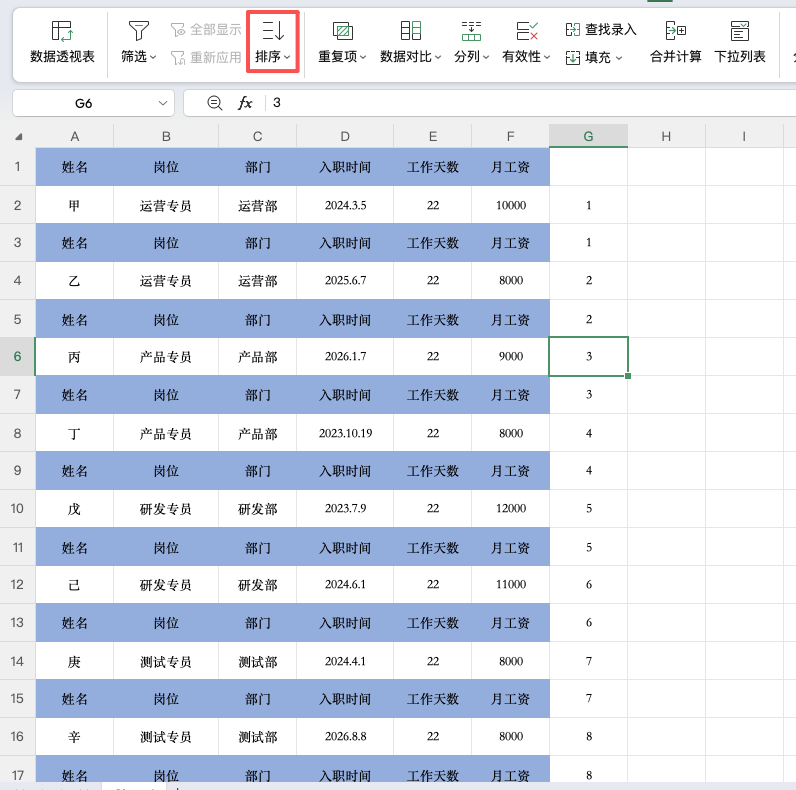
生成工资条后的几个实用操作
排序法做完工资条之后,还有一些点需要优化一下。
设置打印区域:生成工资条后,选中所有数据区域,点击【页面布局】→【打印区域】→【设置打印区域】。这样打印时不会把多余的内容打出来,也不用手动一页一页去框选。
调整行高和列宽:工资条默认的行高可能太紧,数据挤在一起不好看。全选表格后,把行高统一调整到25-30之间,列宽根据内容适当拉宽,整体会清晰很多。
添加分隔线:如果想让每条工资条之间区分得更明显,可以选中相邻两条工资条之间的空行,加一条下边框线。打印出来之后,员工沿着虚线裁剪即可。
导出为PDF分发给员工:工资条做好之后,建议不要直接发Excel文件给员工。可以先保存为PDF,再按每个员工单独拆分文件,或使用邮件合并功能批量发送。这样既专业,也避免了薪资数据的泄露风险。
使用排序法的一个提醒
排序法看起来步骤多,但实际操作熟练之后两分钟就能搞定。有一个细节需要注意:复制标题行向下填充时,填充柄要双击才能让标题行自动对齐到每一个重复序号对应的位置。
另外,工资条生成后建议先预览一下效果。有些同事的姓名比较长,或者工资数字位数较多,可能会超出列宽。在打印预览里检查一遍,发现问题及时调整,比打印出来再返工要省事得多。
总结
Excel工资条 其实不用那么复杂。排序法是很多人公认的最快方式——辅助列加序号、复制粘贴标题行、按序号排序,三步搞定。不需要写公式,不需要切换工作表,一张工资表原地变成工资条。掌握这一种 Excel工资条 方法,发薪日再也不用加班到头秃了。


