在日常办公中,无论是整理员工名单、分析销售报表,还是统计客户资料,都离不开Excel排序功能。通过合理的排序操作,可以让杂乱无章的数据变得井然有序,方便查找和分析。那么,Excel排序有哪些方法?除了传统排序功能之外,还有没有更智能的解决方案?本文将为大家介绍两种实用的Excel排序技巧。
Excel排序使用场景
当数据量较小时,我们还能通过肉眼查找信息。但随着记录越来越多,数据管理难度也会不断增加。
例如:
- 按销售额查看业绩排名;
- 按日期整理订单记录;
- 按姓名首字母排列客户名单;
- 按部门和工龄进行员工分类。
这些场景都需要借助Excel排序功能来完成。
方法一:使用Excel自带排序功能
对于大多数用户来说,最常接触的就是Excel内置排序工具。
操作步骤
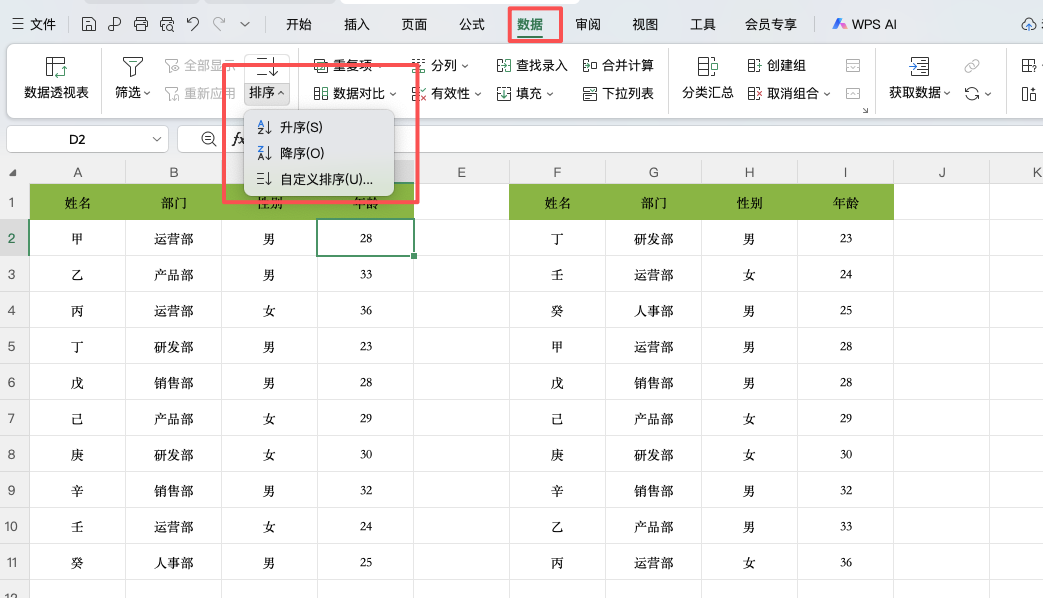
1、选中需要进行排序的数据区域;
2、点击顶部菜单中的【数据】;
3、选择【排序】按钮;
4、设置排序依据;
5、选择升序或降序;
6、点击确定。
完成后,Excel会立即按照指定规则重新排列数据。
方法二:利用SORTBY函数实现动态排序
如果希望排序结果能够自动更新,那么可以使用SORTBY函数。这是Excel 2021、Office 365以及新版WPS提供的新功能。
SORTBY函数语法
=SORTBY(array,by_array1,[sort_order1],...)参数说明:
- array:需要排序的数据区域;
- by_array:排序依据列;
- sort_order:排序方式。
其中:
- 1表示升序;
- -1表示降序。
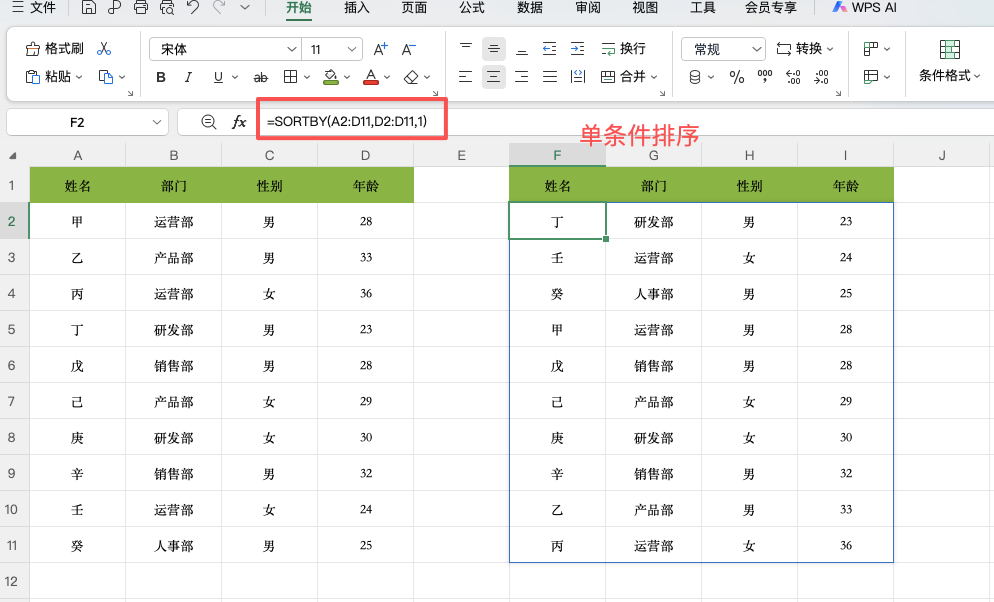
按年龄升序排序
假设A2为数据区域,D列为年龄。输入公式:
=SORTBY(A2:D11,D2:D11,1)即可实现按年龄从小到大的Excel排序效果。
多条件排序示例
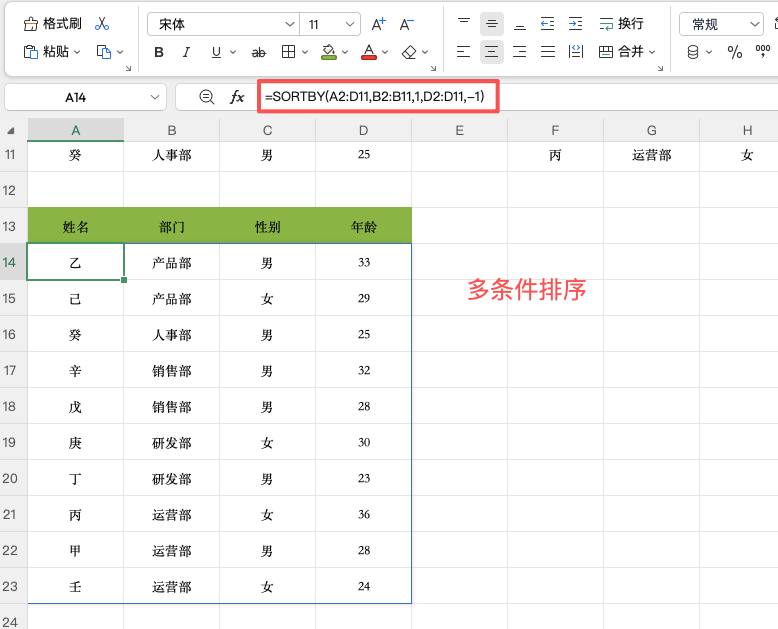
如果需要:
- 先按照部门排序;
- 再按照年龄从高到低排序;
则可以使用:
=SORTBY(A2:D11,B2:B11,1,D2:D11,-1)相比传统Excel排序方式,SORTBY能够一次完成多个排序条件。
SORTBY函数有哪些优势?
自动更新结果
当源数据发生变化时,排序结果会自动刷新。无需再次点击排序按钮。
保留原始数据
SORTBY生成的是排序后的副本。不会改变原表中的数据顺序。
支持动态数组
结果区域会自动扩展,无需复制公式。
基础排序与SORTBY如何选择?
不同场景适合不同方法。
适合基础排序的情况
- 一次性整理数据;
- 需要直接修改原表顺序;
- 使用较低版本Excel。
适合SORTBY函数的情况
- 数据持续更新;
- 希望自动重新排序;
- 保留原始数据不变;
- 使用新版Excel或WPS。
根据实际需求选择对应的Excel排序方式,能够显著提高工作效率。
常见问题
1、为什么找不到SORTBY函数?
SORTBY属于动态数组函数。
仅支持:
- Excel 2021;
- Microsoft 365;
- 新版WPS。
旧版Excel无法使用。
2、SORTBY出现#SPILL!错误怎么办?
通常表示结果区域存在内容阻挡。清空公式周围单元格后即可恢复正常。
3、Excel排序后数据错乱怎么办?
排序前应确保所有相关列一起选中。如果只排序单独一列,可能导致数据对应关系被打乱。
总结
传统排序功能和SORTBY函数都是非常实用的工具。临时整理数据时,可以直接使用Excel自带排序功能;如果希望实现自动更新,则建议使用SORTBY函数。掌握这两种Excel排序方法后,无论是简单名单管理还是复杂数据分析,都能够轻松应对,大幅提升办公效率。


