一个单元格里塞了多个内容,比如“语文-数学-英语”或者“销售一部-张三-2024”。这种数据格式看起来简单,但想进一步统计时却无从下手,连筛选和排序都会出错。想要解决这个问题,就必须用到excel数据拆分。今天这篇文章,将从临时处理和动态更新两个维度,帮你全面掌握excel数据拆分的实用方法。
什么时候需要用到Excel数据拆分?
在做数据清洗和整理时,以下情况几乎一定会用到excel数据拆分:
-
单元格中混合了多个信息,比如“科目-分数-等级”需要拆到三列
-
从系统中导出的数据,多个字段被合并到一个单元格中
-
姓名和工号、部门和人员写在了同一个格子
-
需要从完整地址中拆出省、市、区
遇到这些情况,靠手动处理不仅费时费力,还容易出错。下面介绍两种主流的excel数据拆分方法,分别适用不同场景。
方案一:分列功能——快速搞定一次性拆分
如果你的数据是一次性整理,之后不会有新增或修改,那么用Excel自带的“分列”功能进行excel数据拆分是最简单高效的选择。
适用场景
-
数据固定,不会频繁更新
-
有明确的分隔符(如短横线
-、逗号,、空格、竖线|等) -
需要快速完成一次excel数据拆分操作
操作步骤
假设有一列数据如下,每行都是“资产类-货币资金-库存现金”的格式:
具体操作步骤:
1、选中需要拆分的原始数据列
2、点击顶部菜单栏的 「数据」 选项卡
3、找到并点击 「分列」 按钮
4、在向导窗口中,选择 「按分隔符号」(如果数据是固定宽度,则选择另一种方式)
5、点击 「下一步」
6、在分隔符选项中,勾选 「其他」,并输入实际的分隔符(如本例中的 -)
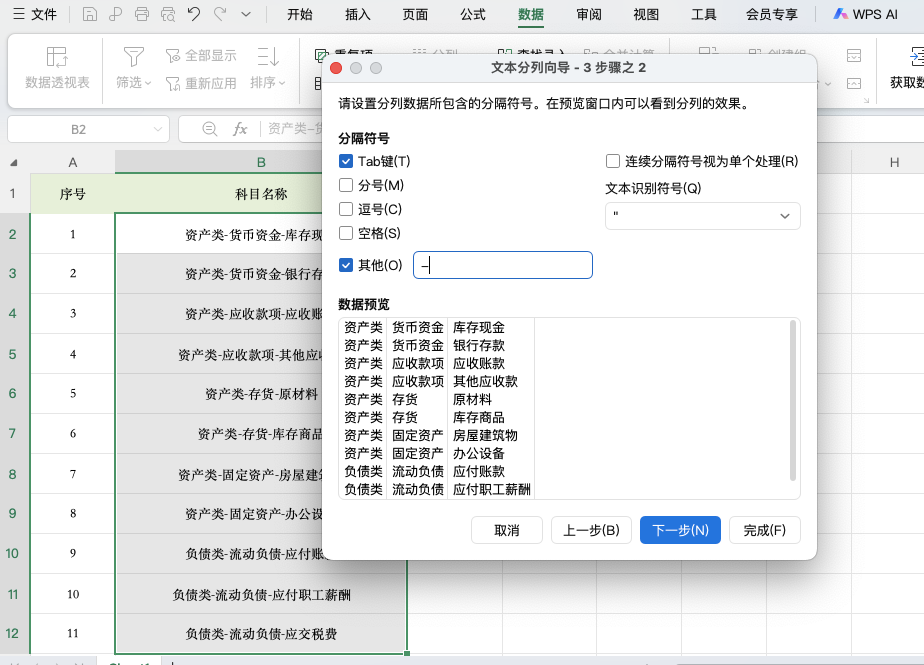
7、点击 「下一步」
8、设置目标区域(比如从C2开始存放拆分后的结果,避免覆盖原数据)
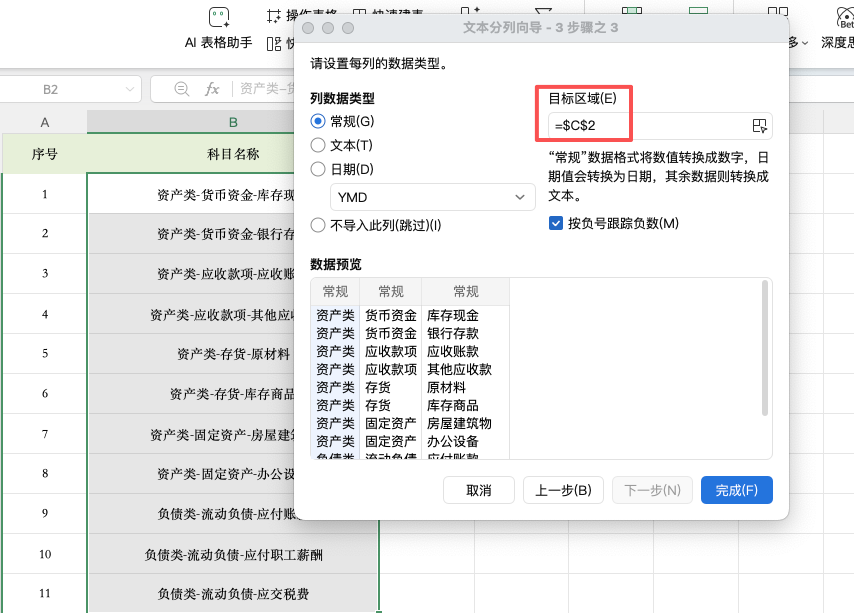
9、点击 「完成」
效果:原本混合在一个单元格中的科目名称,会自动分散到多个列中,整个excel数据拆分过程只需几十秒。
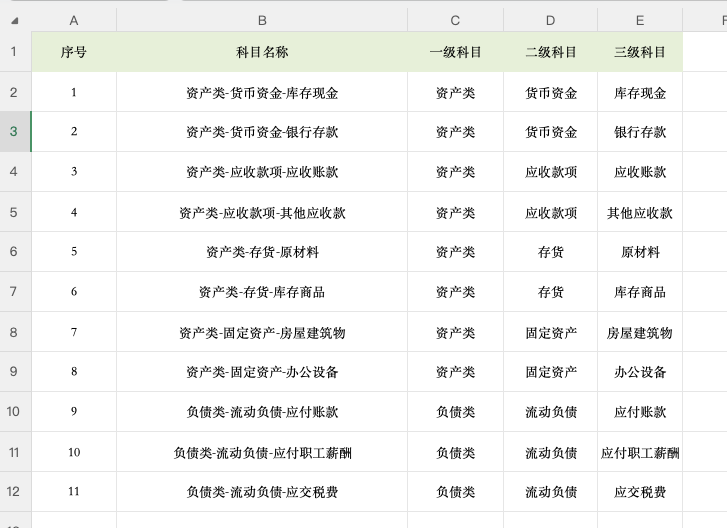
需要注意的地方
-
分列操作不可逆,建议先复制一列备份再操作
-
如果分隔符是中文符号(如“、”或“;”),需要在“其他”中直接输入
-
分列功能是一次性操作,如果源数据发生变化,需要重新执行
方案一的优点和不足
| 优点 | 不足 |
|---|---|
| 操作简单,新手也能快速上手 | 源数据变化时无法自动更新 |
| 不需要写任何公式 | 每次都要重新操作 |
| 支持多种分隔符类型 | 适合一次性使用,不适合动态数据 |
方案二:TEXTSPLIT函数——实现动态自动拆分
如果你使用的是 Excel 2021、Microsoft 365 或 最新版WPS,那么 TEXTSPLIT 函数能带给你完全不同的excel数据拆分体验。它最大的优势是:拆分结果会随源数据自动更新。
适用场景
-
数据会持续新增或修改
-
需要建立一个可复用的excel数据拆分模板
-
希望一次设置,长期使用
操作步骤
假设需要拆分的原始数据在B列,从B2开始。在C2单元格输入以下公式:
=TEXTSPLIT(B2, "-")
输入完成后按回车,Excel会自动将拆分结果填充到右侧的多个列中。然后将公式向下拖动填充到其他行,即可一次性完成全部数据的excel数据拆分。
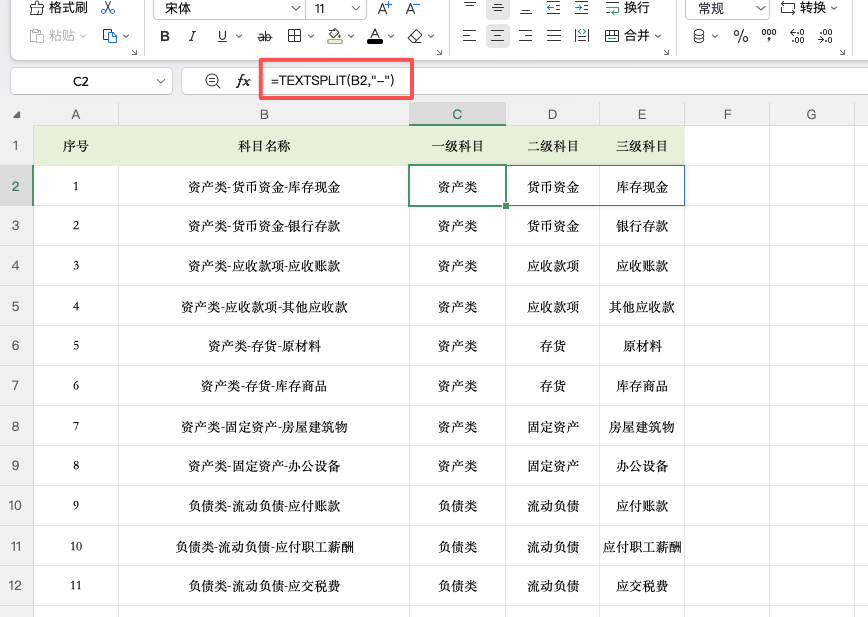
公式拆解
| 组成部分 | 含义 |
|---|---|
TEXTSPLIT |
拆分函数名称 |
B2 |
需要拆分的原始数据所在的单元格 |
"-" |
列分隔符,表示按短横线拆分 |
方案二的优势
使用 TEXTSPLIT 函数进行excel数据拆分,主要有三个好处:
第一,结果实时更新。 当你修改B2单元格的内容时,C2及右侧的拆分结果会自动同步变化,不需要任何额外操作。
第二,支持批量处理。 一次性写好公式后,向下填充即可覆盖所有行,效率极高。
第三,维护成本低。 公式设置一次,长期有效,特别适合经常需要整理数据的财务、人事和运营人员。
扩展用法
TEXTSPLIT 函数还支持按行分隔符拆分,以及同时按行和列拆分:
=TEXTSPLIT(B2, "-", "、")
第一个参数是待拆分单元格,第二个参数是列分隔符,第三个参数是行分隔符(将一行内容拆成多行)。掌握这些扩展用法,你的excel数据拆分能力会再上一个台阶。
常见问题解答
问题1:分列功能为什么没有成功拆分?
通常有以下几个原因:第一,分隔符选错了,需要确认数据中的实际分隔符是否为输入的符号(比如中文横线“—”和英文短横线“-”是不同的)。第二,数据区域选错了,只选了一个单元格而不是整列。第三,目标区域与原始区域重叠导致数据覆盖,建议将拆分结果放到空白列。
问题2:TEXTSPLIT函数提示“无效的名称”或“#NAME?”错误怎么办?
这说明你的Excel版本不支持 TEXTSPLIT 函数。该函数仅支持Excel 2021、Microsoft 365以及部分新版WPS。如果你使用的是Excel 2019或更早版本,请使用分列功能进行excel数据拆分。
问题3:拆分后的数据如何合并回去?
如果需要将拆分后的多列数据重新合并,可以用 TEXTJOIN 函数。例如 =TEXTJOIN("-", TRUE, C2:E2),其中第一个参数是分隔符,第二个参数表示忽略空单元格,第三个参数是待合并的区域。
问题4:如果分隔符不统一(比如有的是“-”有的是“、”),该怎么办?
可以先用查找替换功能将所有不同的分隔符统一替换为同一种,比如把“、”全部替换成“-”,然后再进行excel数据拆分。或者使用更高级的函数组合(如 TEXTSPLIT 配合 SUBSTITUTE)实现多重拆分。
总结
excel数据拆分是数据清洗中的高频操作。本文介绍了两种主流方法:
-
分列功能:操作简单、版本通用,适合一次性快速处理
-
TEXTSPLIT函数:智能动态、自动更新,适合建立可复用的长期模板
两种方法没有绝对的好坏,关键在于你面对的是什么样的数据和使用场景。建议大家两种都掌握,遇到不同的任务时灵活切换,才能最高效地完成excel数据拆分工作。


