很多人使用Excel时,只会利用函数和公式处理数据,却忽略了一个非常强大的功能——自定义单元格格式。合理使用自定义单元格格式,不仅能够统一数据展示效果,还能简化录入过程。
例如输入一串数字后自动显示为日期,或者用数字代替文字选项,这些都可以通过自定义单元格格式实现,而且不会改变单元格中的原始数据。
什么是自定义单元格格式?
简单来说,自定义单元格格式就是通过特定格式代码控制数据的显示效果。
它与公式最大的区别在于:
- 不修改原始数据
- 只改变显示结果
- 自动按照预设规则展示内容
因此,当需要规范数据格式、减少重复输入时,自定义单元格格式往往比公式更加方便。
利用自定义单元格格式快速生成日期
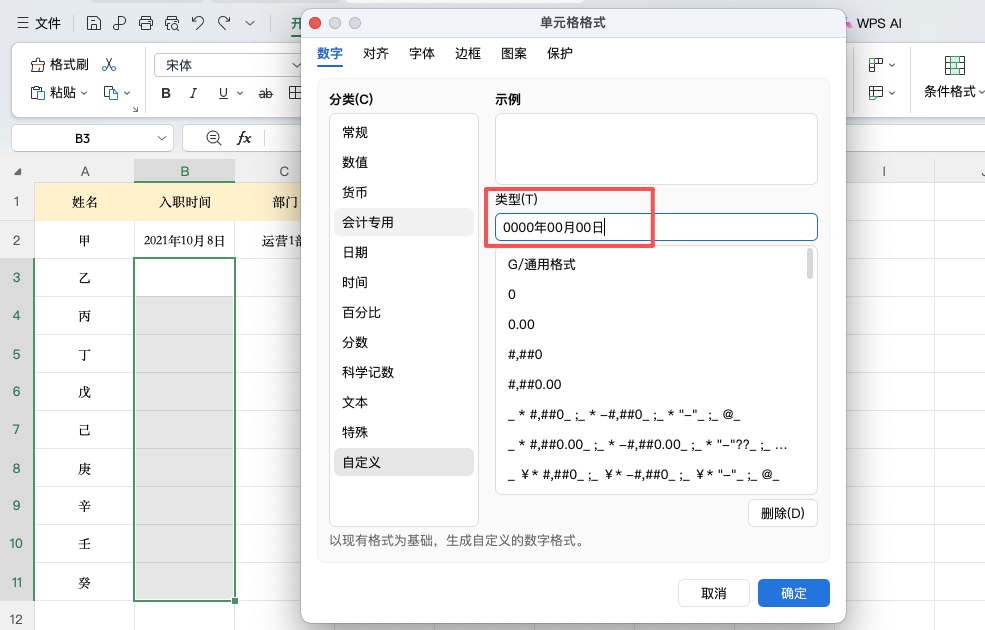
很多企业在录入档案、合同或历史数据时,经常需要输入类似:20240318
然后显示为:2024年03月18日
操作步骤
1、选中需要录入日期的单元格区域
2、按 Ctrl + 1 打开“设置单元格格式”对话框
3、选择「自定义」分类
4、在“类型”框中输入:0000年00月00日
5、点击「确定」完成设置
这里的核心在于数字占位符:
- 0代表固定显示数字
- 位数不足自动补零
- 中文文字直接作为显示内容输出
这种方式特别适合批量录入日期编号。
自定义单元格格式为数字自动添加文字
除了日期之外,很多数据本身属于编号,但显示时需要带有固定说明文字。
例如部门编号:
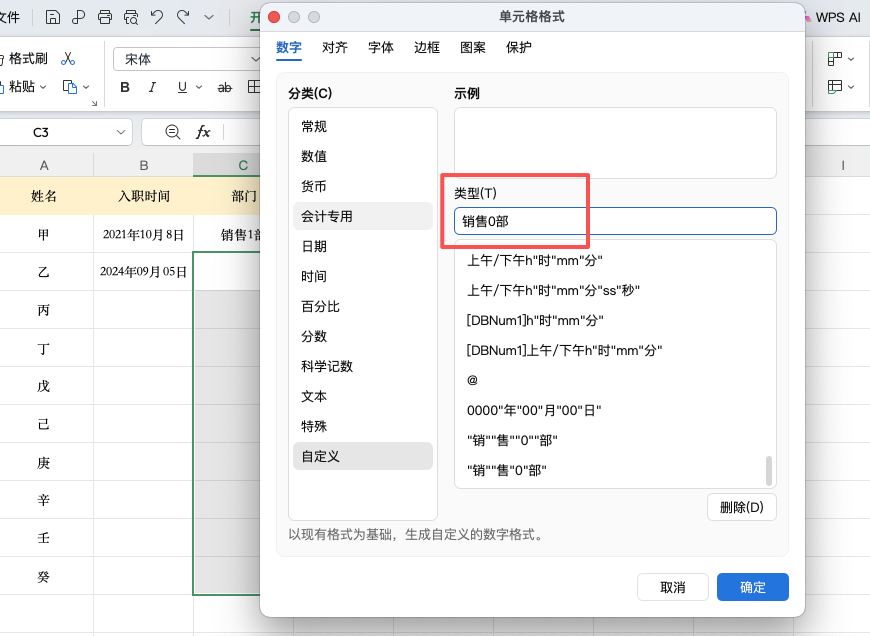
输入:1
希望显示:销售1部
此时可以设置格式代码:
"销售"0"部"这种自定义单元格格式经常用于:
- 部门编号
- 产品编码
- 班组编号
- 工号显示
这样既保证统一格式,又能提升录入速度。
用数字直接显示中文内容
在人事表、报名表或统计表中,经常会录入固定选项。
例如:
- 男
- 女
这时可以借助条件格式代码:
[=1]"男";[=2]"女"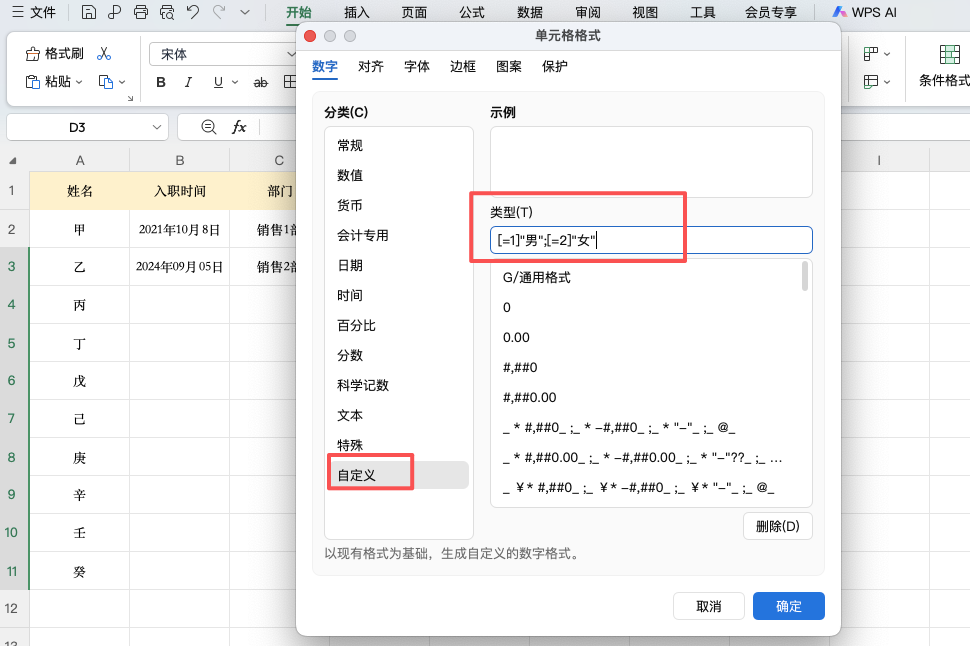
除了性别之外,还可以扩展到更多场景:
[=1]"已完成";[=2]"进行中";[=3]"未开始"或者:
[=1]"优秀";[=2]"良好";[=3]"合格"利用这种自定义单元格格式,可以减少文字录入工作量,同时保证数据统一。
自定义单元格格式的优势?
与公式相比,自定义单元格格式有几个明显优势。
1、操作简单
很多显示需求只需修改格式代码即可完成,无需编写复杂公式。
2、数据更规范
所有单元格按照统一规则显示,避免出现格式不一致的问题。
3、提高录入效率
数字代替文字、自动添加前后缀、自动格式化日期,都能有效减少重复操作。
使用自定义单元格格式需要注意什么?
虽然自定义单元格格式非常方便,但有一个关键点必须理解:它只改变显示效果,不改变实际数值。
另外,数字占位符“0”和“#”也存在区别:
- 0:强制显示位数,不足补零
- #:按实际位数显示,不自动补零
需要补齐数字时,应优先使用0。
总结
通过合理设置格式代码,我们可以轻松实现:
- 数字自动转换日期格式
- 数字自动添加固定前后缀
- 数字自动显示为中文描述
掌握这些自定义单元格格式技巧后,不仅能让表格更加规范,还能明显提升数据录入效率。对于经常处理Excel数据的办公人员来说,这是一项非常值得掌握的实用技能。


