在数据分析工作中,经常需要把一组原始数值按区间进行统计。 FREQUENCY函数 正是解决这类问题的函数,它可以自动完成区间划分并输出频数结果,让统计过程完全自动化。可以说,掌握 FREQUENCY函数,就等于掌握了Excel中最基础的数据分布分析能力之一。
一、为什么FREQUENCY函数比普通计数更重要?
很多人一开始会用 COUNTIF 来做统计,但当数据需要“分段”时,COUNTIF 就显得非常吃力。
例如:
- 0–20岁 有多少人
- 21–30 岁有多少人
- 31–40岁 有多少人
FREQUENCY函数 的优势在于:
- 自动分组
- 一次输出多个结果
- 动态更新数据
- 无需复杂公式嵌套
相比手动分类,它更适合用于标准化数据分析流程。
二、FREQUENCY函数的核心逻辑
在使用 FREQUENCY函数 之前,一定要先理解它的底层逻辑:它不是“查找”,而是“分桶统计”
也就是:
- 给定一组数据
- 再给定区间边界
- 自动计算每个区间有多少个值
三、FREQUENCY函数语法拆解
FREQUENCY函数 的基本结构如下:
=FREQUENCY(data_array, bins_array)这里的关键是两个参数:
① data_array(原始数据)
比如年龄、成绩、销量等数值区域。
② bins_array(分段区间)
比如:
- 20
- 30
- 40
代表分段边界。
四、FREQUENCY函数实战:重新理解“区间统计”
假设我们有一组员工年龄数据,现在要做分布统计。
目标结构:
- ≤20岁
- 21–30岁
- 31–40岁
-
40岁
第一步:建立区间体系
在表格中输入:
20
30
40
这些数值就是 FREQUENCY函数 的“分割点”。
第二步:输入统计公式
在结果区域输入:
=FREQUENCY(B2:B11, E2:E5)
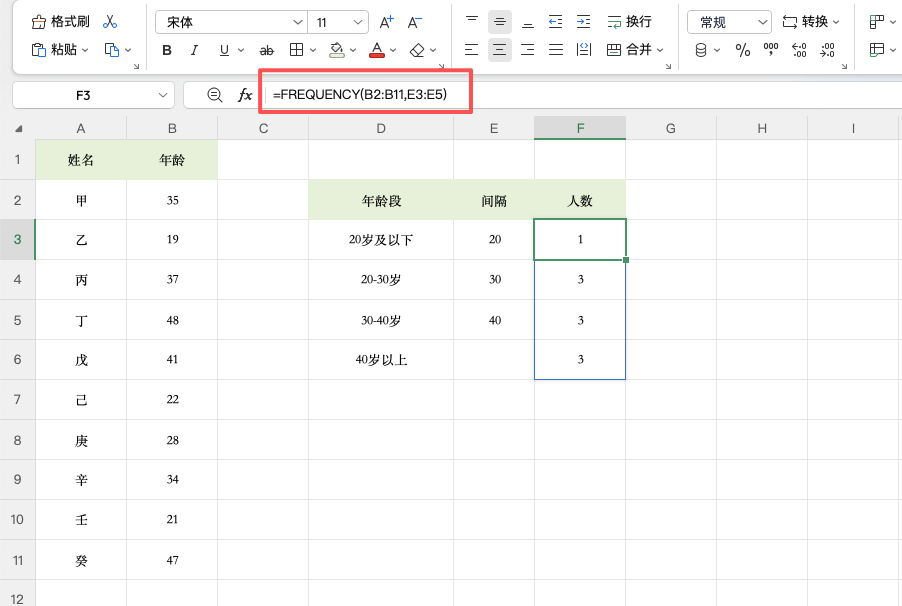
第三步:结果自动生成
执行后,FREQUENCY函数 会返回4个结果:
- 第1段:≤20
- 第2段:21–30
- 第3段:31–40
- 第4段:>40
五、FREQUENCY函数为什么一定多一个结果?
这是很多人容易忽略的重点。FREQUENCY函数 永远比区间多返回一个值,这一项叫:“溢出区间”作用是统计所有“大于最大分段”的数据。
例如:
如果最大区间是40:
- 所有 >40 的数据都会进入最后一格
六、新版本Excel中的FREQUENCY函数变化
在旧版Excel中使用 FREQUENCY函数,需要:
- Ctrl + Shift + Enter(数组公式)
但在新版 Excel(365 / 2021)中:
✔ 自动溢出
✔ 不需要数组输入
✔ 结果自动扩展
七、FREQUENCY函数的典型应用场景
FREQUENCY函数 在实际工作中非常常见,尤其在数据分析中:
① 成绩统计
- 不及格
- 及格
- 良好
- 优秀
② 用户年龄分析
用于用户画像构建。
③ 销量分布
分析产品销售层级。
④ 数据建模前处理
用于生成分布直方图数据源。
这些场景的共同特点就是:“不是统计单个值,而是统计区间”
八、FREQUENCY函数使用中最容易踩的坑
① 数据必须是数值
文本会被忽略。
② 区间必须递增
错误示例:
40 → 20 → 30 ❌
正确示例:
20 → 30 → 40 ✔
③ 输出区域要留空
否则会溢出失败。
④ 旧版本必须用数组输入
否则结果不正确。
九、FREQUENCY函数与COUNT类函数的本质区别
| 函数 | 作用 |
|---|---|
| COUNTIF | 单条件统计 |
| COUNTIFS | 多条件统计 |
| FREQUENCY函数 | 区间分布统计 |
核心区别:
- COUNTIF:点
- COUNTIFS:条件
- FREQUENCY函数:区间
总结
FREQUENCY函数 的本质,是一种“自动分组统计工具”。
它的核心结构非常简单:
- 第一参数:数据源
- 第二参数:区间边界
- 输出结果:区间频数 + 溢出区间
当你真正理解 FREQUENCY函数 的“分桶逻辑”后,会发现它不仅仅是一个函数,而是一个非常基础的数据分析模型。


