很多人在使用表格时,只会输入数据和简单求和,却忽略了许多隐藏功能。事实上,掌握一些实用的 wps表格技巧,不仅能够减少重复操作,还能让数据整理、表格美化和日常管理变得更加轻松。
如果你经常使用WPS处理考勤表、合同台账、客户名单或统计报表,那么下面分享的几个 wps表格技巧 一定能帮你提高工作效率。
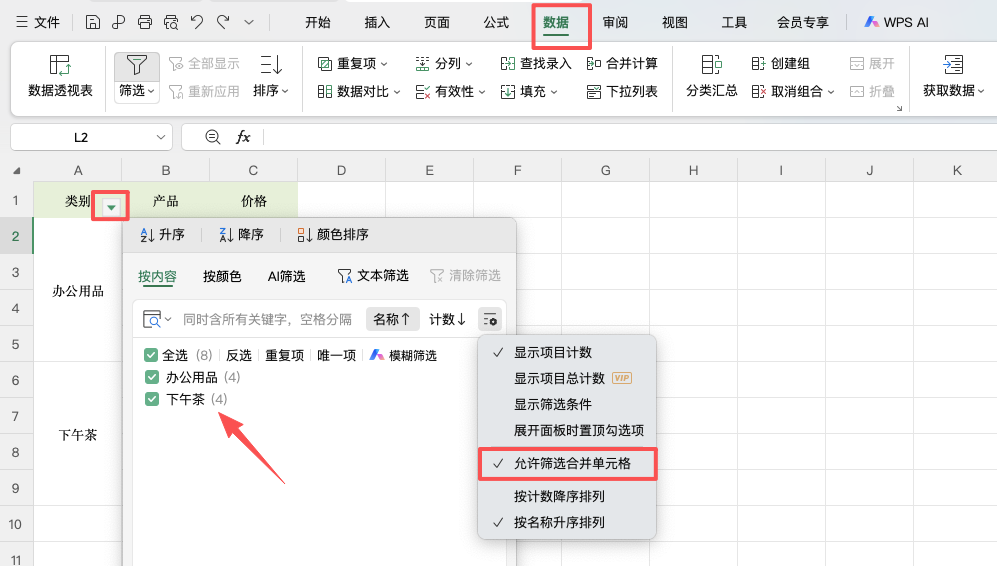
wps表格技巧:快速筛选合并单元格数据
很多人都知道,合并单元格虽然美观,但在筛选和统计时容易出现问题。
而在最新版WPS中,可以直接对包含合并单元格的数据进行筛选,无需提前取消合并。
操作步骤
1、选中数据区域
2、点击【数据】选项卡
3、选择【筛选】
4、在下拉菜单中设置筛选条件
适用场景
- 销售汇总表
- 月度统计表
- 项目进度表
- 财务报表
wps表格技巧:一次插入多行或多列
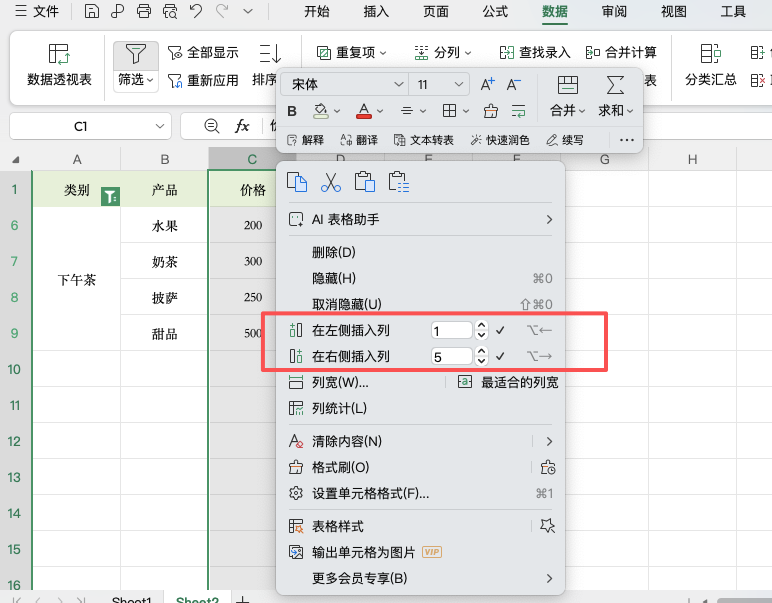
很多用户插入数据时,习惯一行一行地添加。如果需要增加几十行内容,这种方法效率非常低。WPS支持根据选中区域数量,快速批量插入行列。
操作方法
1、先选中需要插入数量对应的行数
例如:
- 想插入5行
- 先选中连续5行
2、右键选择【插入】
3、系统会自动新增对应数量的空白行
插入列的方法完全相同。
优势
- 无需重复点击
- 大批量数据处理更高效
- 特别适合制作台账和数据明细表
这个 wps表格技巧 对于办公新人非常友好。
wps表格技巧:保留结构快速套用表格样式
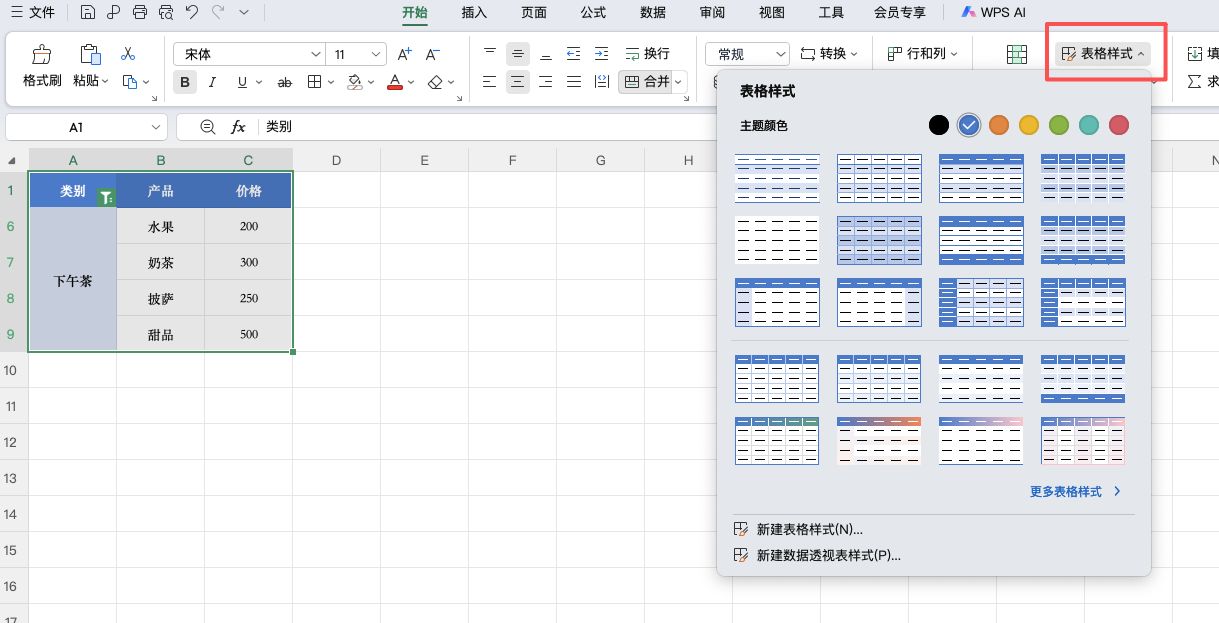
很多表格内容已经制作完成,但整体视觉效果比较普通。这时候无需重新设计格式,只需利用表格样式功能即可快速美化。
操作步骤
1、选中整个数据区域
2、点击【开始】
3、选择【表格样式】
4、挑选喜欢的样式模板
功能特点
- 自动添加隔行底纹
- 自动优化标题行格式
- 保留原有数据内容
- 不影响合并单元格结构
通过这个 wps表格技巧,几秒钟就能让普通表格变得更加专业。
适合场景
- 工作汇报
- 销售统计
- 项目管理
- 数据分析报告
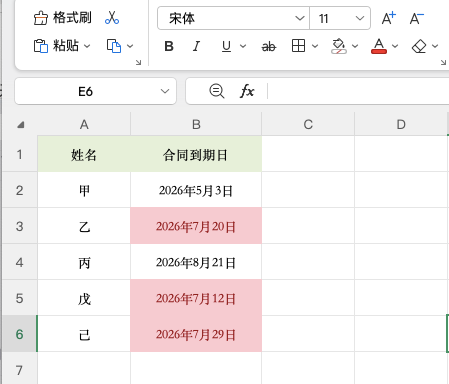
wps表格技巧:设置合同到期自动提醒
在合同管理、人事管理和客户管理工作中,经常需要关注即将到期的日期。
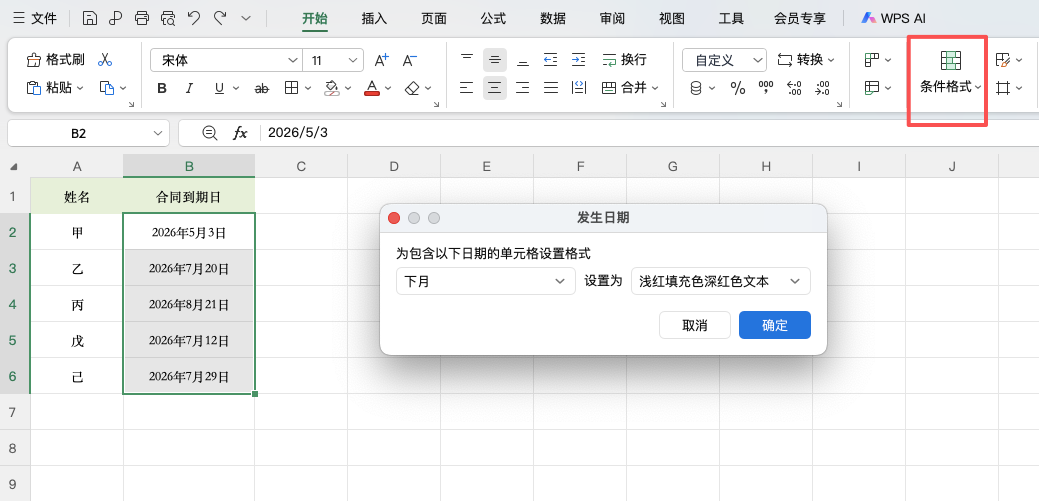
如果依靠人工检查,很容易遗漏。利用条件格式即可实现自动提醒。
设置方法
1、选中合同到期日期区域
2、点击【开始】
3、选择【条件格式】
4、点击【突出显示单元格规则】
5、选择【发生日期】
6、设置为【下月】
完成后,所有下个月到期的合同会自动高亮显示。
应用案例
- 合同续签提醒
- 员工劳动合同管理
- 证件到期提醒
- 客户服务到期提醒
这是企业管理中使用频率非常高的 wps表格技巧。
总结
以上分享的4个 wps表格技巧 都属于日常办公中非常实用的功能,包括:
- 筛选合并单元格数据
- 批量插入指定数量行列
- 快速套用表格样式
- 合同到期自动提醒
如果你经常使用WPS处理数据,建议优先掌握这些 wps表格技巧。很多原本需要手工完成的工作,通过简单设置就能自动实现,大幅提升办公效率。


