做销售报表、财务分析或者考勤统计时,经常需要根据日期判断属于哪个季度。如果你也想快速从日期中提取季度信息,下面这3种 excel季度函数 替代方案都非常实用。
excel季度函数常用方法一:MONTH搭配ROUNDUP
如果从实用性和易读性来看,这种写法是最推荐的。
公式如下:
=ROUNDUP(MONTH(B2)/3,0)
公式逻辑非常简单:
- MONTH函数提取月份
- 月份除以3
- ROUNDUP向上取整
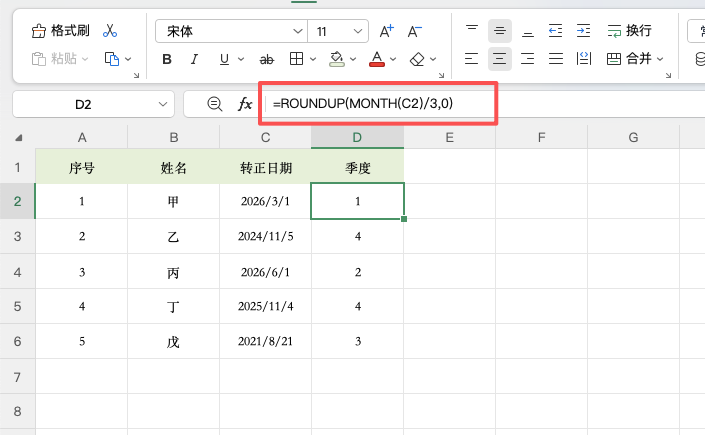
例如:
| 日期 | 结果 |
|---|---|
| 2024/1/15 | 1 |
| 2024/5/20 | 2 |
| 2024/8/12 | 3 |
| 2024/11/30 | 4 |
很多人在使用 excel季度函数 时,都会优先采用这种方法。
excel季度函数常用方法二:CHOOSE函数对应季度
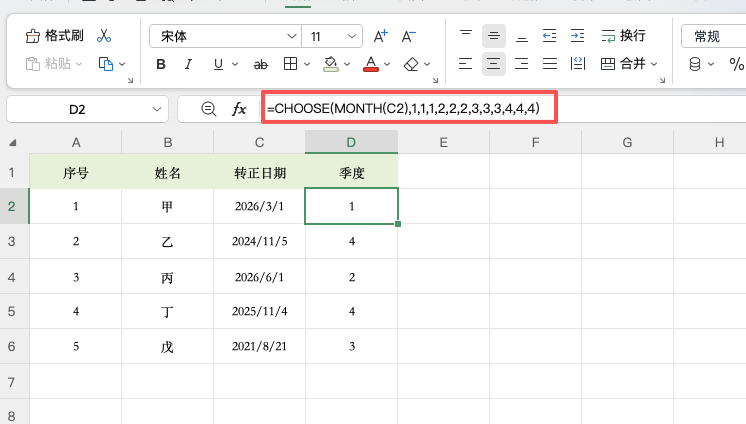
如果希望公式逻辑更加直观,可以使用CHOOSE函数进行匹配。
公式:
=CHOOSE(MONTH(B2),1,1,1,2,2,2,3,3,3,4,4,4)
其原理就是:
- 1~3月返回1
- 4~6月返回2
- 7~9月返回3
- 10~12月返回4
这种 excel季度函数 写法虽然稍长,但后期查看公式时更容易理解。特别适合需要交接给其他同事维护的表格。
excel季度函数常用方法三:LEN函数巧妙计算
除了常规公式外,还有一种比较有意思的写法。
公式:
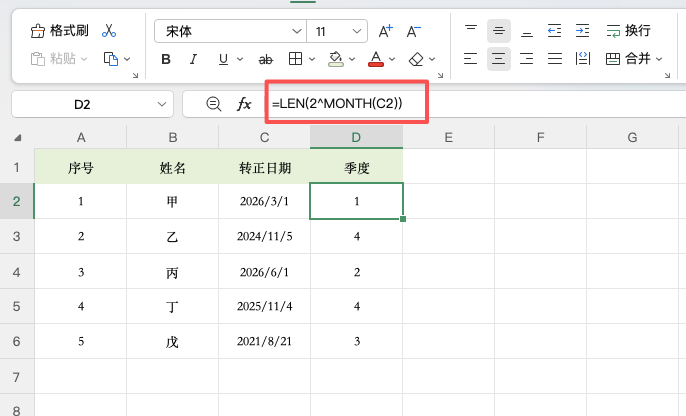
=LEN(2^MONTH(B2))
这个公式利用了数字位数变化规律。
例如:
| 月份 | 结果 |
| 1~3月 | 1 |
| 4~6月 | 2 |
| 7~9月 | 3 |
| 10~12月 | 4 |
虽然同样能够实现 excel季度函数 的效果,但可读性相对较低。一般用于函数技巧分享或公式研究场景。
excel季度函数如何显示Q1、Q2格式?
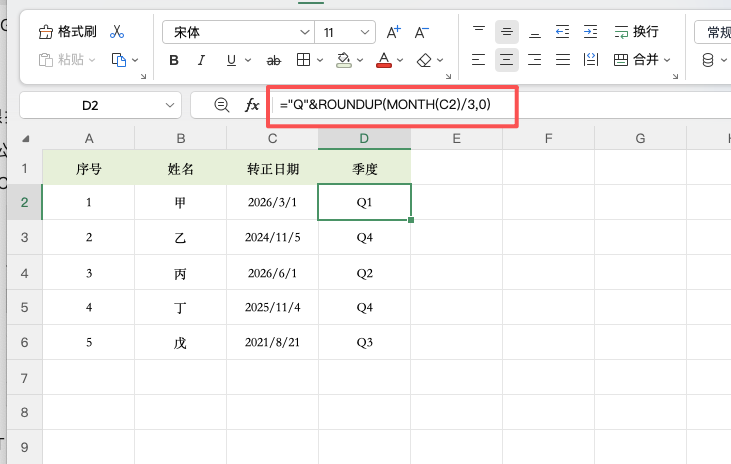
很多报表不仅需要显示数字季度,还希望显示更加规范的季度标识。
例如:
Q1、Q2、Q3、Q4
可以直接使用:
="Q"&ROUNDUP(MONTH(B2)/3,0)返回结果:
- Q1
- Q2
- Q3
- Q4
这是实际工作中最常见的 excel季度函数 应用方式之一。
显示完整年份季度格式
如果需要制作季度汇总表,通常会把年份一起显示。
公式如下:
=YEAR(B2)&"年第"&ROUNDUP(MONTH(B2)/3,0)&"季度"结果示例:
- 2024年第1季度
- 2024年第2季度
- 2024年第3季度
这样生成的数据更适合用于图表和透视分析。
三种excel季度函数写法怎么选?
下面简单对比一下:
| 方法 | 推荐程度 | 特点 |
| ROUNDUP+MONTH | ★★★★★ | 简洁易懂 |
| CHOOSE+MONTH | ★★★★☆ | 逻辑直观 |
| LEN+乘幂 | ★★★☆☆ | 技巧性强 |
如果是日常办公,建议优先选择ROUNDUP方案。
总结
虽然Excel没有专门的 excel季度函数,但通过MONTH函数与其他公式组合,同样可以快速计算季度信息。
对于大多数用户来说 MONTH搭配ROUNDUP 已经足够解决绝大部分季度统计需求。


