做人员名单、工号、订单号等表格时,最怕的就是重复录入。与其事后再去重,不如直接在录入阶段拦截。利用数据验证和 COUNTIF 函数组合,就能实现 excel避免录入重复数据,让重复值无法输入。
excel避免录入重复数据:什么时候需要设置?
以下场景特别适合使用该方法:
-
值班人员名单:同一个人一天只能出现一次。
-
员工工号、身份证号:每个号码必须唯一。
-
订单编号、发票号:不能重复生成。
-
报名或投票名单:同一人只能提交一次。
excel避免录入重复数据:具体操作步骤
1、选中需要限制重复的数据区域
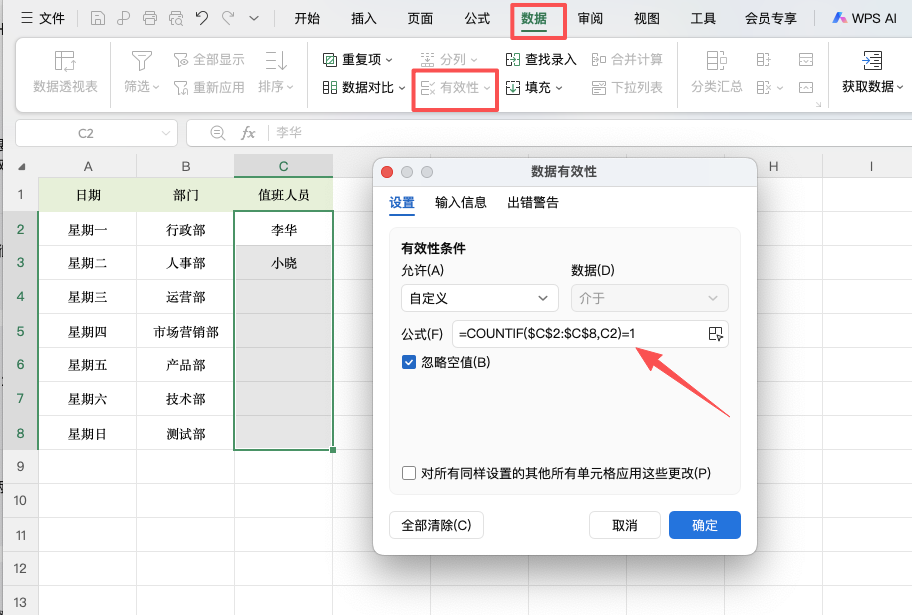
例如值班人员姓名填写在 C2:C8,先选中 C2:C8。
2、打开数据验证
点击【数据】→【数据验证】(WPS 中叫“数据有效性”)。
3、设置自定义公式
在“允许”中选择【自定义】,然后输入下面的公式:=COUNTIF($C$2:$C$8,C2)=1
点击“确定”即可完成设置。
公式原理解析
|
公式部分 |
作用 |
|---|---|
|
$C$2:$C$8 |
固定检查的数据范围 |
|
C2 |
当前正在输入的单元格 |
|
COUNTIF(…) |
统计当前值在区域内出现的次数 |
|
=1 |
要求该值只能出现一次 |
当输入的内容已经存在于该区域时,COUNTIF 结果会大于 1,数据验证会拒绝录入,从而实现 excel避免录入重复数据。
关键细节:公式中的第二个参数必须写成相对引用 C2,不能写成 $C$2,否则每个单元格都只会检查固定位置。
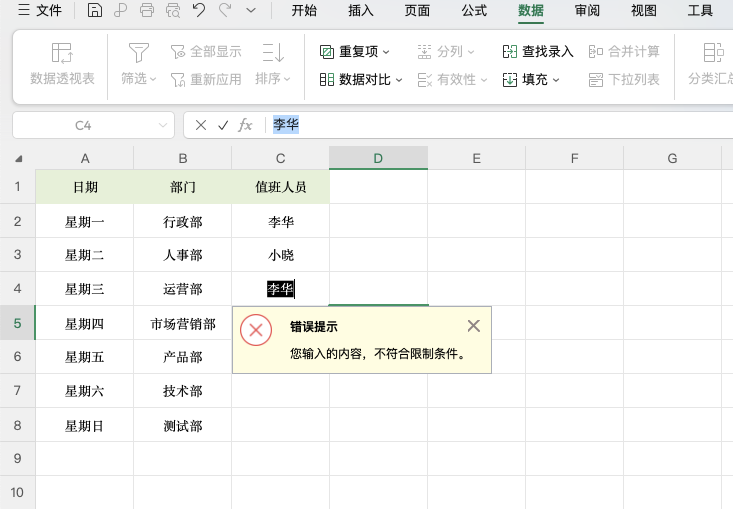
设置更友好的提示信息
在“数据验证”对话框的【出错警告】选项卡中,可以自定义提示内容,例如:
标题:重复输入
错误信息:该姓名已经存在,请重新输入。
这样用户在输入重复值时,会收到明确的提示,而不是只看到默认错误框。
扩展:多列组合避免重复
如果需要“日期+姓名”组合唯一,可以使用 COUNTIFS:这表示同一天内,同一个姓名只能出现一次。
常见问题
1、为什么复制粘贴后还能出现重复值?
数据验证主要限制手动输入,某些复制粘贴操作可能绕过验证。建议粘贴时使用“选择性粘贴-数值”。
2、可以对整列设置吗?
技术上可以写成 =COUNTIF(C:C,C2)=1,但不推荐,因为会影响性能。更好的做法是设置一个足够大的范围,例如 $C$2:$C$1000。
3、如果只想标记重复值而不阻止输入呢?
可以使用【条件格式】→【突出显示单元格规则】→【重复值】,这样重复数据会被标记出来,方便后续检查。
总结
实现 excel避免录入重复数据 的核心思路是:在录入阶段利用数据验证检查当前值是否已经存在。最常用的就是:数据验证+COUNTIF公式。掌握这一方法后,你可以在员工名单、工号、订单号等场景中有效避免重复输入,让表格数据更规范、更可靠。


