如果一个工作簿里有十几个甚至几十个工作表,来回切换查找数据会非常麻烦。这时候就可以利用 Excel超链接函数 快速创建导航目录,通过点击链接直接跳转到指定工作表。对于经常制作汇总表、项目报表的人来说,Excel超链接函数 绝对是提升效率的实用技巧。
Excel超链接函数是什么?
Excel超链接函数 的函数名称为 HYPERLINK,主要用于创建可点击的跳转链接。
函数语法:=HYPERLINK(链接地址,显示内容)
其中:
- 链接地址:指定跳转目标
- 显示内容:单元格中显示的文字
除了网页链接之外,Excel超链接函数 还支持工作表跳转、单元格定位以及命名区域跳转等操作。
Excel超链接函数实现工作表跳转
假设当前工作簿中包含:
- 汇总表
- 一月
-
二月
-
三月
并且在A列已经录入了对应工作表名称。
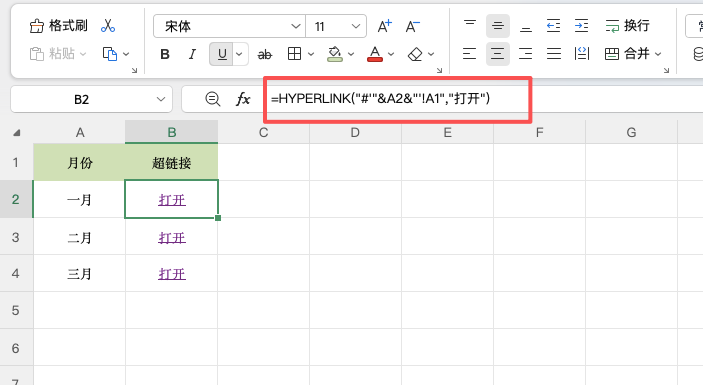
此时在B2输入公式:=HYPERLINK(“#'”&A2&”‘!A1″,”进入”)
回车后即可生成跳转链接。
将公式向下填充,所有工作表都会自动生成对应入口,无需手动设置多个超链接。
公式组成解析
很多人第一次看到公式会觉得复杂,其实逻辑非常简单:
"#'"表示当前工作簿内部链接;
&A2&调用工作表名称;
"'!A1"表示跳转到目标工作表的A1单元格;
"进入"则是最终显示在单元格中的文字。这也是 Excel超链接函数 最常见的一种应用方式。
Excel超链接函数进阶用法
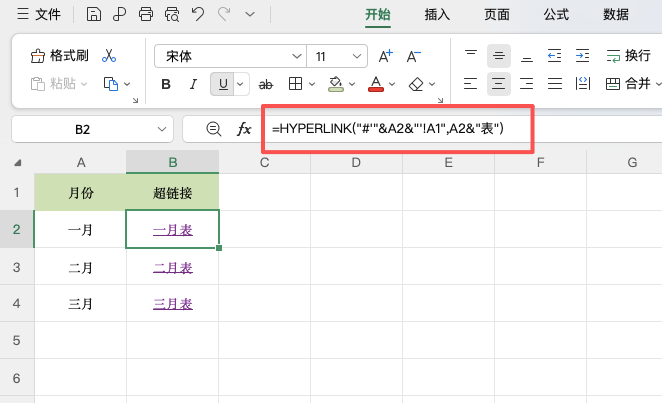
如果不想统一显示“进入”,也可以让链接文字跟随工作表名称变化。
例如:
=HYPERLINK(“#'”&A2&”‘!A1”, A2 & “表”)
这样B列会显示:「一月表」「二月表」「三月表」,点击后同样跳转到对应分表。
制作工作表导航目录更方便
借助 Excel超链接函数,不仅可以批量生成跳转入口,还能避免频繁切换工作表,提高查找效率。尤其是工作表数量较多时,效果会更加明显。
总结
对于需要管理多个工作表的用户来说,Excel超链接函数 是非常值得掌握的功能。利用 HYPERLINK 函数,可以快速搭建工作表目录,实现一键跳转,大幅提升表格浏览和数据查询效率。学会 Excel超链接函数 后,再遇到多分表管理场景基本都能轻松解决。


