数据整理时,经常会遇到这样的情况:几十条甚至上百条数据全部放在同一列,查看和打印都不方便。这时候就需要用到 Excel一列转多列 技巧,将纵向数据快速转换成多列显示,提升表格的阅读体验和排版效果。下面分享两种常用方法,不同版本的 Excel 都能使用。
为什么要学会Excel一列转多列?
当数据全部集中在一列时,经常会遇到以下问题:
- 表格过长,不方便查看
- 打印时占用大量纸张
- 数据展示不够美观
- 名单、编号等内容排版困难
通过 Excel一列转多列 操作,可以快速将长列表转换成多列布局,让数据更加整齐。
方法一:使用INDIRECT函数实现Excel一列转多列
如果使用的是旧版 Excel,可以借助 INDIRECT 函数完成转换。
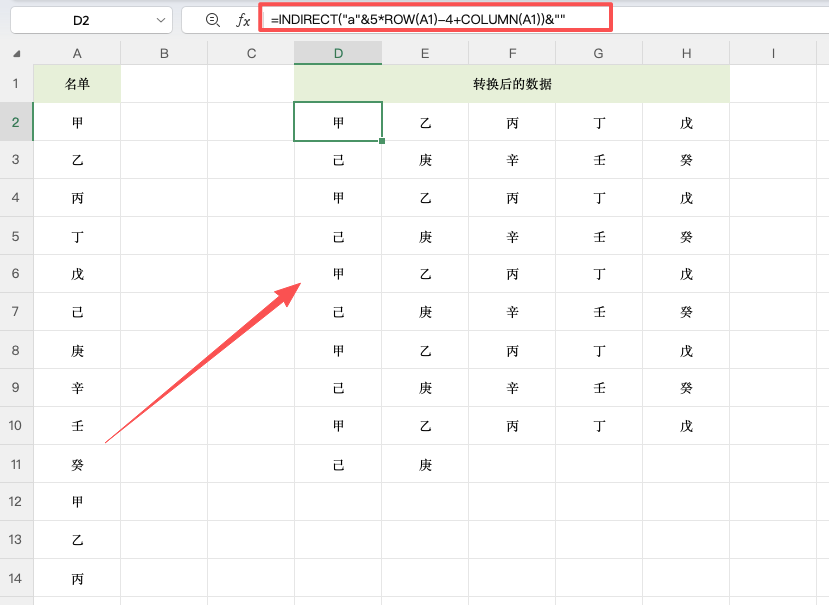
假设原始数据位于 A2:A41,在目标区域输入:
=INDIRECT("A"&5*ROW(A1)-4+COLUMN(A1))&""随后向右填充 5 列,再向下复制公式即可。
公式原理
该公式通过动态生成行号实现数据提取:
- ROW函数控制行递增
- COLUMN函数控制列递增
- INDIRECT函数返回对应单元格内容
最终即可实现 Excel一列转多列 的效果。
特点
- 兼容所有 Excel 版本
- 不需要辅助列
- 适合老版本办公环境
方法二:WRAPROWS函数实现Excel一列转多列
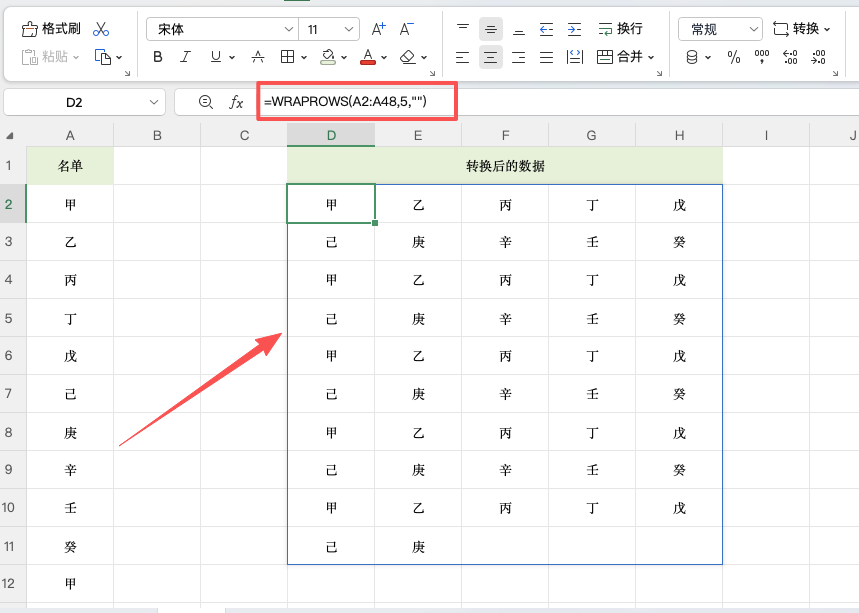
如果使用的是 Excel 2021、Office 365 或新版 WPS,可以直接使用 WRAPROWS 函数。
公式如下:
=WRAPROWS(A2:A41,5,"")输入后直接回车即可。
参数说明
- A2:A41:需要转换的数据区域
- 5:每行显示 5 个数据
- “”:空白位置显示为空
与传统公式相比,WRAPROWS 可以一步完成 Excel一列转多列,无需拖动公式。
Excel一列转多列常见修改方法
如果想调整显示列数,只需修改公式中的数字即可。
例如:
- 显示 5 列 → 输入 5
- 显示 6 列 → 输入 6
- 显示 8 列 → 输入 8
这样就能根据实际需求灵活调整数据布局。
总结
对于名单整理、编号排版、打印优化等场景,Excel一列转多列 是非常实用的技巧。旧版 Excel 可以使用 INDIRECT 函数,新版 Excel 和 WPS 则可以直接使用 WRAPROWS 函数。掌握这两种方法后,无论遇到多长的数据列表,都能快速完成 Excel一列转多列 的转换。


