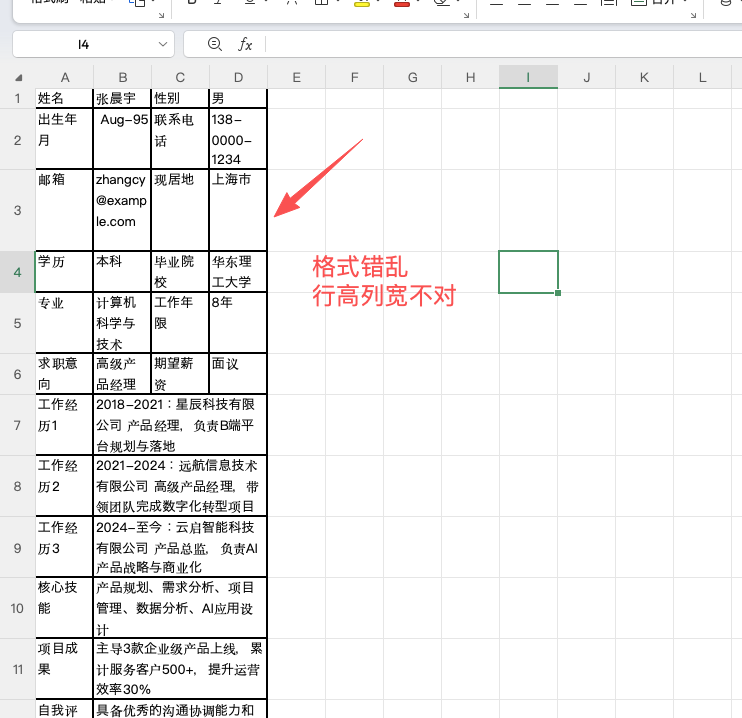
在日常办公中,将word文档复制到excel里,表格格式容易错乱,出现列宽不一致、单元格合并失效甚至数据错位等问题。其实,这里有一个非常实用的word技巧,能够帮助大家将Word表格快速导入Excel,并尽可能保留原有格式。
一、为什么直接复制会导致格式混乱?
Word和Excel属于两种不同的办公软件,虽然都支持表格功能,但底层格式并不完全一致。
当直接复制Word表格到Excel时,可能会出现:
- 表格边框丢失
- 单元格合并错位
- 行高列宽变化
- 文字排版异常
因此,很多办公人员都会寻找更稳定的转换方法,这也是常见的excel技巧之一。
二、将Word文档保存为网页格式
如果想保留表格结构,可以先对Word文件进行格式转换。
操作步骤如下:
1、打开包含表格的word 文档
2、点击【文件】-【另存为】
3、选择保存位置
4、在“保存类型”中选择【单个文件网页(.mht;.mhtml)】
5、点击【保存】
完成后,系统会生成一个网页格式文件。

三、用Excel直接打开网页文件
保存完成后,不需要再次复制粘贴。
继续操作:
- 打开Excel软件
- 将刚刚保存的网页文件直接拖入Excel窗口
- 或点击【打开】找到该文件
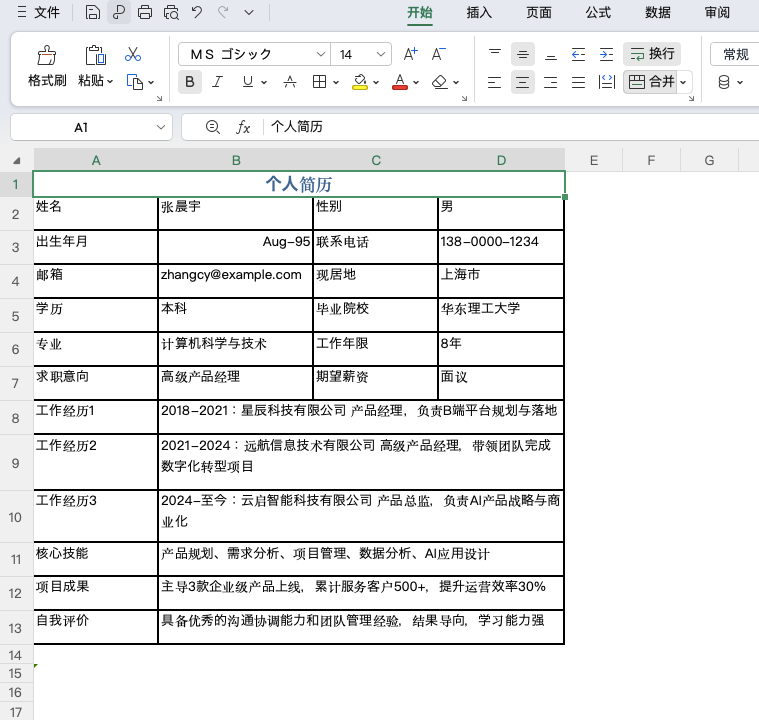
此时Excel会自动识别表格内容,并保留大部分原始格式。
四、检查并微调表格样式
导入完成后,可以简单检查:
- 列宽是否正常
- 单元格是否完整
- 数据是否对齐
通常情况下,只需少量调整即可直接使用。
以上就是本期分享的word教程。当遇到Word表格复制到Excel格式错乱的问题时,通过网页格式中转,不仅能够提高工作效率,还能减少后期排版修改时间。


