在编辑word 文档时,很多人都知道如何在方框或括号中插入对勾符号,但如果需要将“√”放在文字的正下方,不少用户就不知道该如何操作了。这类效果在制作调查表、审批单、签到表等文件时十分常见。今天这篇实用word教程,就来教大家快速实现文字下方打勾的效果。
一、为什么普通输入无法实现?
Word中的“√”本质上属于特殊符号,直接输入后只能与文字保持同一行显示。如果想让勾号精准出现在指定文字下方,就需要借助辅助工具进行定位。因此,很多办公人员都会通过文本框的方式来完成这一操作。
二、利用文本框添加下方对勾
这是最简单也是最常用的方法。
具体步骤如下:
1、打开需要编辑的word 文档
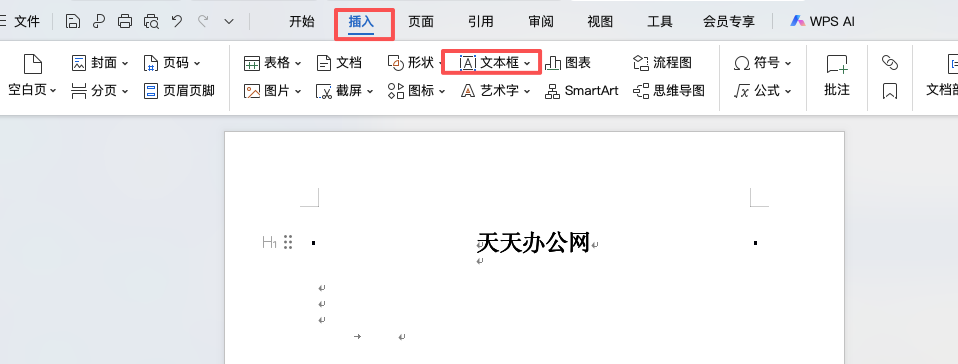
2、点击顶部菜单【插入】
3、选择【文本框】
4、点击【绘制文本框】
5、在文本框中输入“√”符号
完成后继续调整文本框格式。
三、隐藏文本框边框
为了让勾号与文档内容自然融合,还需要去除文本框样式。
操作方法:
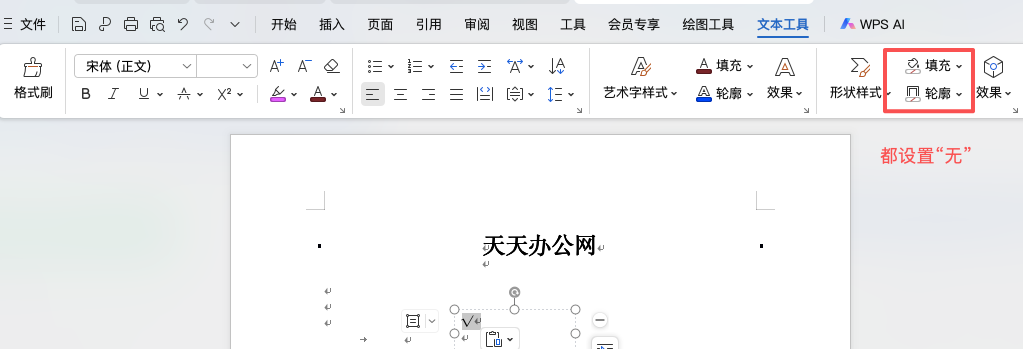
- 选中文本框
- 点击【形状轮廓】
- 设置为【无轮廓】
- 点击【形状填充】
- 设置为【无填充】
这样文本框就会变成透明状态,只保留勾号显示。
四、调整勾号位置和样式
最后一步就是将勾号移动到目标文字下方。
可以根据需要:
- 调整√的大小
- 调整颜色
- 精确拖动位置
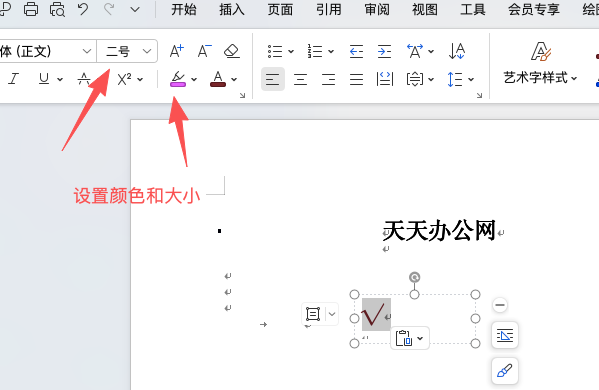
这样就能让勾号准确显示在指定文字下面,达到理想排版效果。
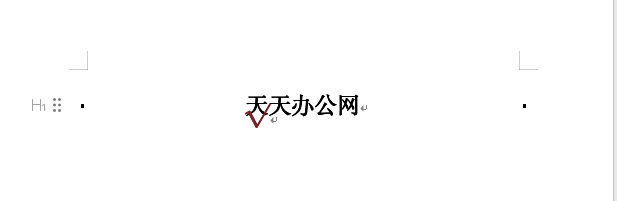
以上就是本期word教程分享的内容。通过文本框定位的方法,即使是复杂的排版需求,也能轻松在word 文档中实现文字下方打勾效果,让文档看起来更加规范和专业。


