银行卡号通常是一长串数字,如果直接显示在单元格里,不仅阅读不方便,核对时也容易看错。其实在 Excel 或 WPS 表格中,可以让银行卡号按照“每4位一组”的方式自动分段显示。下面分享两种简单的方法。
一、利用快速填充实现银行卡号分段
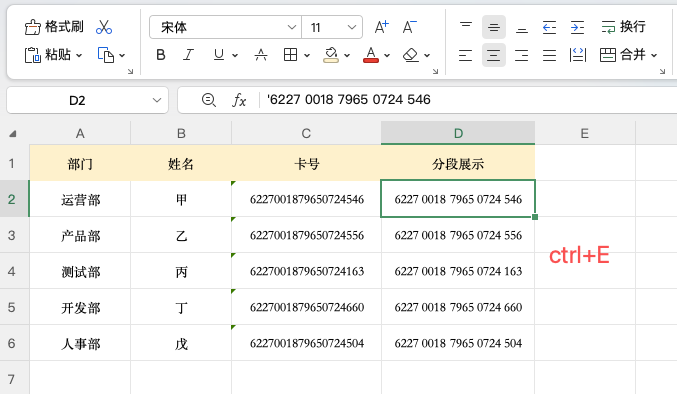
如果只是临时处理少量数据,可以直接使用 Excel 的【快速填充】功能。
操作步骤
1、假设银行卡号在 C 列。
2、将 C2 的内容复制到 D2。
3、在 D2 中手动输入格式,例如:
6227 0010 7052 0310 470
4、选中 D2:D9 区域。
5、按快捷键:
Ctrl + E
Excel 会自动识别规律,并批量完成银行卡号分组。
特点
- 不需要公式
- 操作简单
- 适合少量数据处理
二、使用公式自动每4位分隔
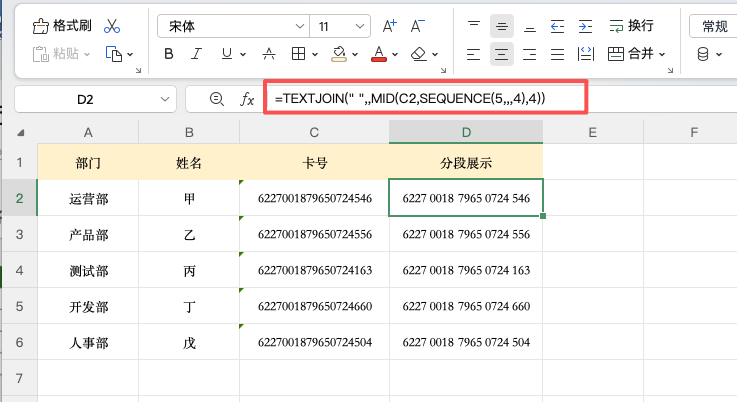
如果银行卡号数据较多,推荐使用公式自动处理。
在目标单元格输入:
=TEXTJOIN(" ",,MID(C2,SEQUENCE(5,,,4),4))
向下填充即可批量生成结果。
公式解析
第一步:生成提取位置
SEQUENCE(5,,,4)
返回结果:
{1;5;9;13;17}
表示从第1位、第5位、第9位开始提取。
第二步:截取银行卡号
MID(C2,SEQUENCE(5,,,4),4)
会依次提取:
6227 0010 7052 0310 470
第三步:合并内容
TEXTJOIN(" ",...)
以空格作为分隔符,将所有数字重新组合。
最终效果:
6227 0010 7052 0310 470
总结
如果只是偶尔处理银行卡号格式,可以使用 Ctrl+E 快速填充;如果需要批量处理大量数据,TEXTJOIN+MID+SEQUENCE 组合会更加高效。学会这个 Excel 银行卡号分段技巧,查看和核对数据都会方便很多。想了解更多 Excel 函数和表格技巧,可以继续关注后续教程。


