表格内容过多或排版不整齐时,会导致数据显示不全或打印效果混乱。excel表格调整大小一般有四种方式:调整行高、列宽以及整体缩放。今天就来分享一下这几种方法!
一、调整Excel表格列宽
列宽过窄时,文字会显示不完整;列宽过大,又会影响整体布局。
操作步骤:
1、选中需要调整的列
2、将鼠标移动到列标之间
3、出现“双向箭头”后拖动即可调整
如果想自动适应内容宽度:双击列边界即可自动调整列宽。
这个方法非常适合 Excel 数据整理、文字内容较多的表格。
二、修改Excel表格行高
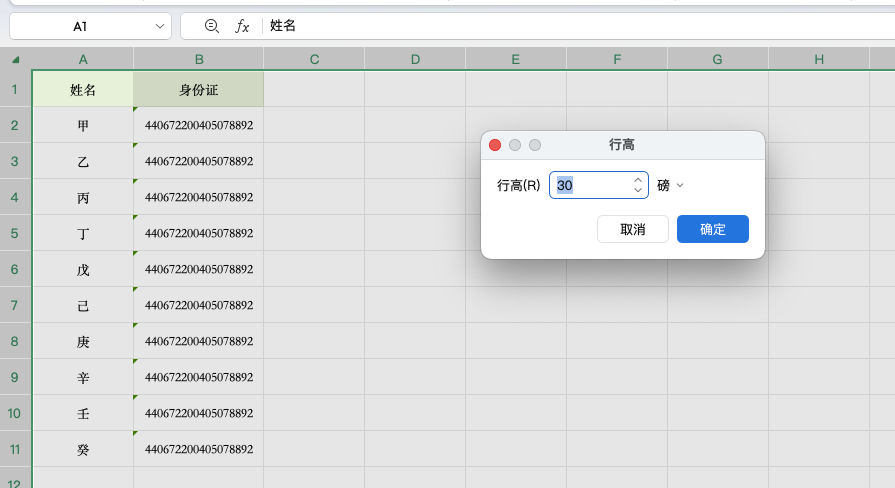
当单元格文字较多或开启自动换行后,可以调整行高优化显示效果。
操作方法:
1、选中需要修改的行
2、鼠标拖动行边界调整高度
3、或右键选择【行高】输入具体数值
如果内容显示不全,也可以直接双击自动适应行高。
三、整体缩放Excel表格大小
如果需要打印表格或整体查看数据,可以使用缩放功能。
操作步骤:
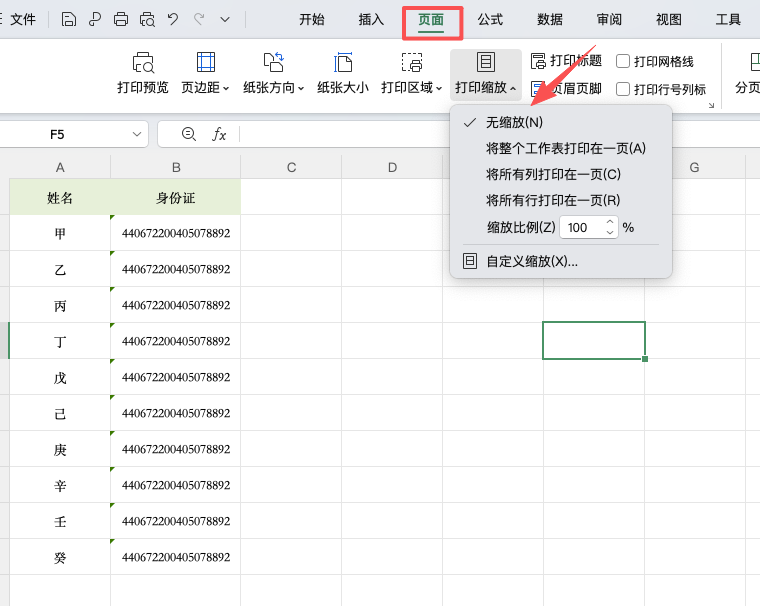
1、点击【页面布局】
2、找到【缩放比例】
3、设置页面宽度或缩放百分比
这样可以让 Excel 表格在打印时自动适配页面大小。
四、快速统一表格大小
如果想让整个 Excel 表格更整齐,可以:
- 统一列宽
- 统一行高
- 使用“格式刷”统一样式
- 开启自动换行优化布局
这些都是常见的 Excel 表格美化技巧。
总结
调整 Excel 表格大小的方法并不复杂,通过修改列宽、行高以及页面缩放,就能快速优化表格显示效果。无论是日常办公、数据整理还是打印报表,都非常实用。


