在 Excel 表格处理中,经常会遇到需要把两个单元格内容合并成一段文本的情况。这类“Excel 文字合并”操作很基础,但用对方法可以明显提高效率。以下介绍三种常用方法。
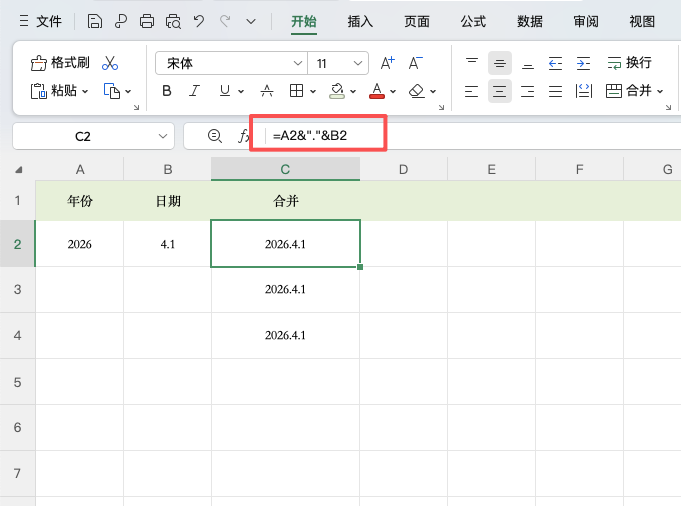
一、“&”符号合并法
这是最直接的 Excel 文本拼接方式。
操作步骤:
1、假设 A1 为“2026”,B1 为“4.1”
2、输入公式:
=A1&B1
如果需要中间加符号:
=A1&”.”&B1
特点:
- 写法简单
- 适合快速合并少量数据
- Excel/WPS 都通用
二、CONCATENATE 函数
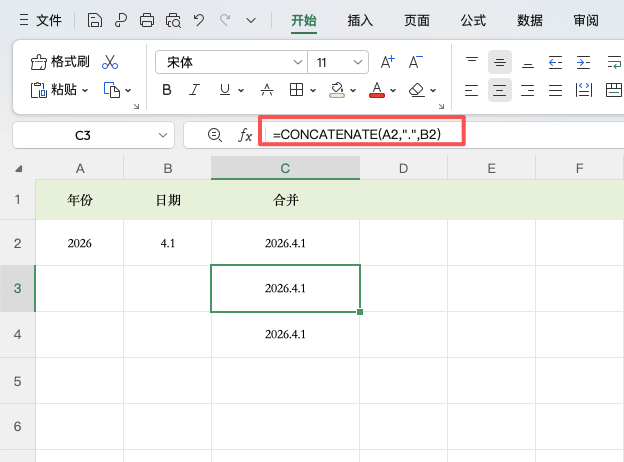
传统版本 Excel 常用函数。
公式:
=CONCATENATE(A2,B2)
带分隔符:
=CONCATENATE(A2,”-“,B2)
特点:
- 兼容旧版本 Excel
- 结构直观,但写法较长
三、CONCAT 函数(新版方法)
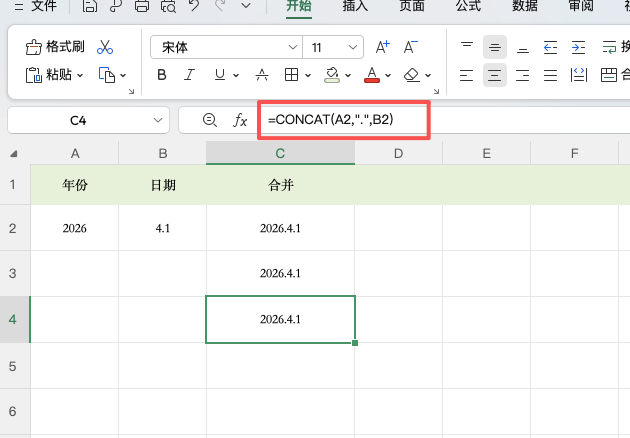
新版 Excel 推荐使用。
公式:
=CONCAT(A2,B2)
带分隔符:
=CONCAT(A2,”-“,B2)
特点:
- 更简洁
- 替代 CONCATENATE
- 更适合新版 Excel 数据处理
四、不同场景怎么选?
选择合并方式时,可以根据使用情况判断:
- 快速临时拼接 → 用 “&” 最方便
- 老版本 Excel 文件 → 用 CONCATENATE 更稳
- 新版 Excel / WPS 数据处理 → 优先 CONCAT
常见应用包括:员工信息组合、客户数据整理、地址拼接、编号生成、报表字段合并等。
总结
Excel 合并文本这三种方式,“&”、CONCATENATE 和 CONCAT,各有适用场景。根据版本选择合适方法,可以让数据整理更高效、更规范。


