在制作 Excel 表格时,很多人都会遇到一个问题:录入数据后还需要手动添加边框,不仅重复操作多,还容易遗漏。其实借助【条件格式】功能,可以实现“输入内容自动添加边框”,让表格自动美化,适合制作数据录入表、员工信息表、登记表等场景。
一、自动添加边框的实现思路
本文使用 WPS 表格演示,通过条件格式判断单元格是否有内容,只要输入数据,就自动显示边框,无需再次手动设置。
二、具体操作步骤
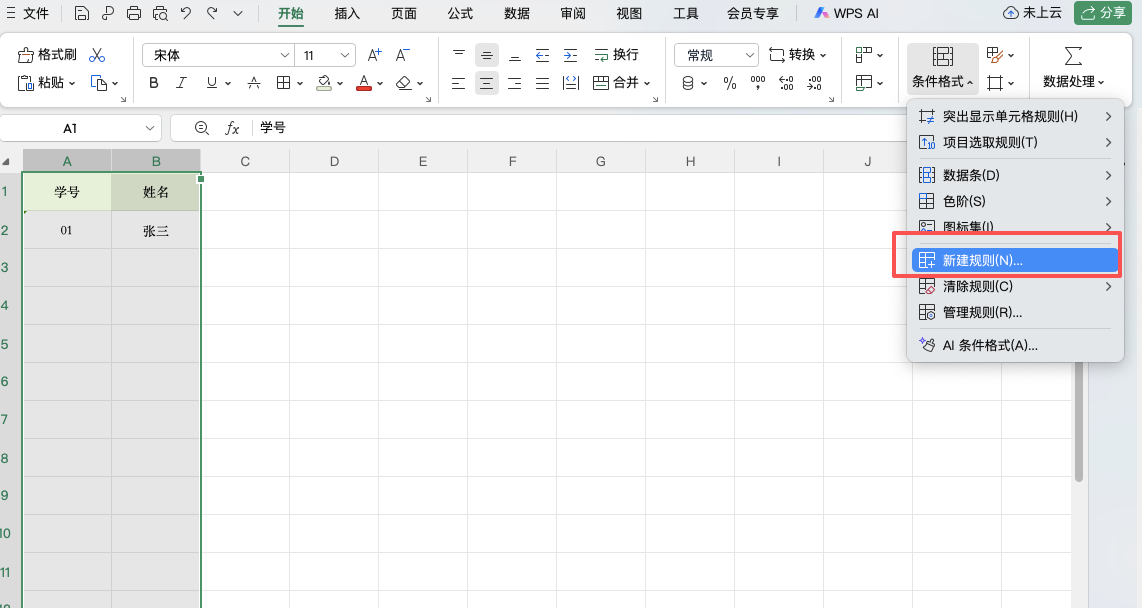
1、选中需要自动添加边框的区域,例如 A:B 列。
2、点击顶部菜单【开始】→【条件格式】→【新建规则】。
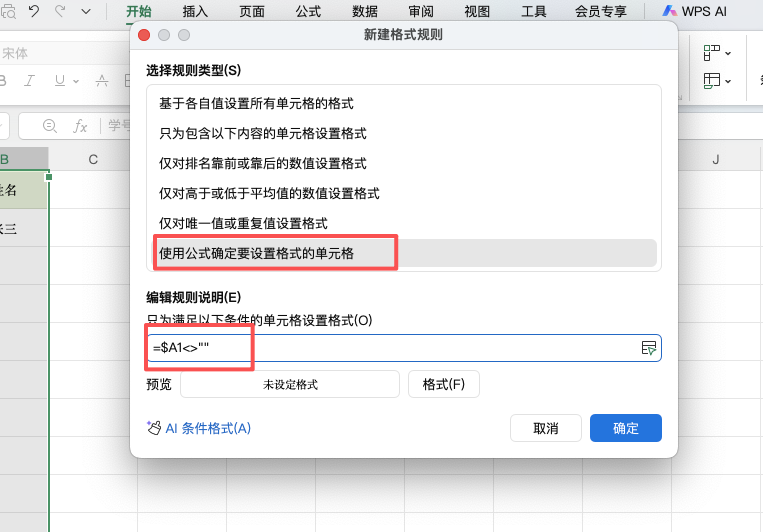
3、在规则类型中,选择【使用公式确定要设置格式的单元格】。
4、在公式输入框中输入:
=$A1<>””
该公式表示:当 A 列对应单元格不为空时,自动应用格式。
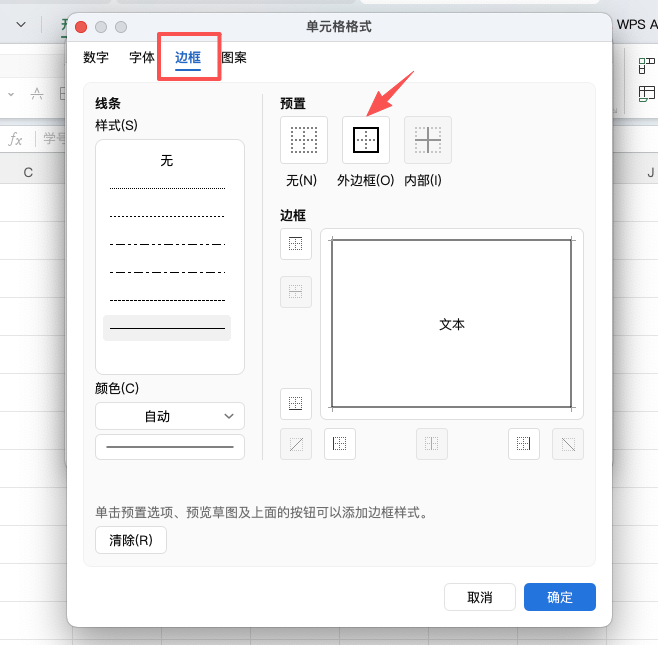
5、点击【格式】按钮,进入边框设置。
6、在边框选项中勾选【外边框】。
7、点击【确定】完成设置。
三、效果说明
设置完成后,只要在表格中输入序号或内容,对应区域就会自动生成边框。删除内容时,边框也会自动消失,整个表格更加整洁、美观。
四、适用场景
该方法适用于 Excel 数据录入、WPS 表格自动美化、动态数据表制作、员工登记表、销售清单等场景,可以有效提升办公效率。
总结
利用 Excel 条件格式自动添加边框,不仅能减少重复操作,还能让表格更加专业规范。对于经常处理数据录入表格的用户来说,是一个非常实用的办公技巧。


