职场中,Excel表格打印是高频任务,但不少人打印出的表格要么表头缺失,要么错漏百出,严重影响专业度。本文分享几个实用小技巧,掌握后能打印效果更好,既保证信息完整,又提升美观度。
一、表头跨页不“失踪”
长表格打印时,翻页后表头常不见踪影。这时只需点击【页面布局】-【打印标题】,选定需要重复的标题行,就能让每一页打印结果都自带表头,数据对照更方便。

二、行标列标助核对
打印表格用于数据核对时,A、B列标识和1、2行序号必不可少。在【页面设置】里勾选【打印】模块下的【行和列标题】,打印时这些标识就会同步呈现。

三、错误值一键“隐身”
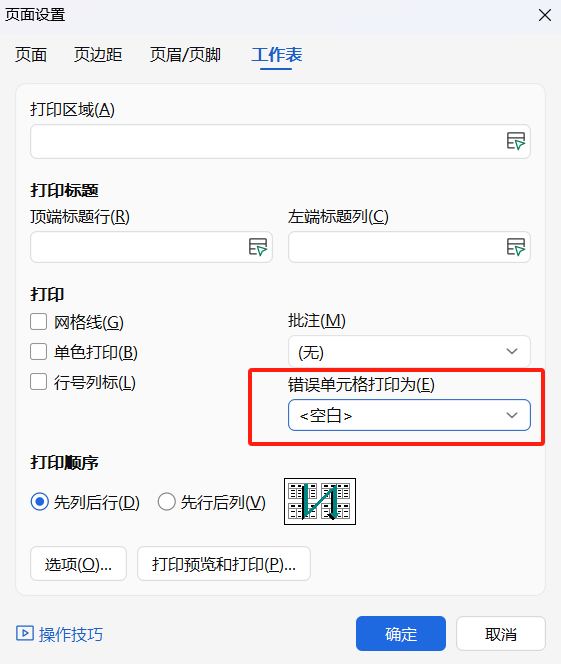
#N/A等错误值会破坏打印表格的整洁度。进入【页面设置】-【工作表】,将【错误单元格打印为】设置为【空白】,打印出来的表格就会干净清爽。
四、页码格式自定义
想让打印的表格页码显示为“1/10”样式?在【页眉/页脚】中选择【自定义页脚】,先插入页码,输入斜杠后再添加总页数,专属页码格式就设置完成了。

五、列宽适配单页
列数过多导致打印时分页?在【打印】设置中选择【将所有列调整为一页】,系统会自动适配宽度,让所有内容在一页内完整打印。
这5个技巧操作简单,能快速解决Excel打印中的常见问题,让你的打印效率和文档专业度双提升,不妨马上动手试试。


