在Excel数据美化与格式调整,或者在制作工资条等场景时,经常需要隔行添加空白行。
传统方法是手动插入或复杂嵌套,非常麻烦且容易出错。今天分享利用EXPAND函数快速实现的方法。
一、EXPAND函数解析
函数的核心价值在于扩展数组维度,不足部分可按需求填充。其语法为:
=EXPAND(array,rows,[columns],[pad_with])
- array指需要处理的源数据区域;
- rows和columns分别定义扩展后的行、列数;
- pad_with用于自定义填充内容,默认填充#N/A。

二、隔行插入空白行完整步骤
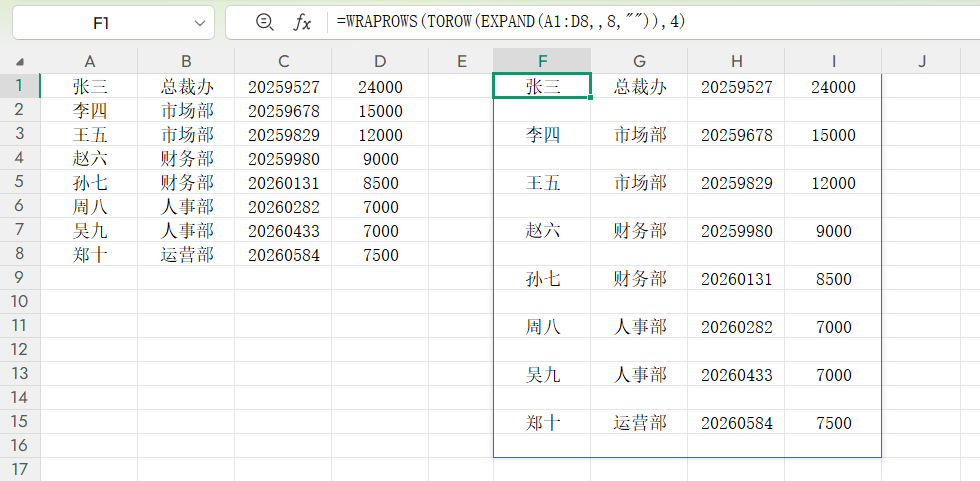
以A1:D8区域的源数据为例,通过三步即可完成,核心依赖EXPAND函数的扩展能力:
1.用EXPAND扩展列数:将4列数据扩展为8列,公式为=EXPAND(A1:D8,,8,””),空白处填充空文本;
2.嵌套TOROW函数:将EXPAND处理后的8列数据转为单行;
3.用WRAPROWS拆分:按4列重新拆分单行数据,还原列结构。
最终整合公式:=WRAPROWS(TOROW(EXPAND(A1:D8,,8,””)),4)
三、EXPAND函数进阶应用
- 保留表头:用VSTACK函数将表头与EXPAND处理后的数据纵向拼接即可。
- 增加空白行数:若需隔行加2个空行,只需调整EXPAND的列数——原4列扩为12列,后续函数不变,依此可灵活增减空行。
EXPAND函数的优势在于无需繁琐操作,灵活度高。熟练运用它,能显著提升Excel数据整理的效率,让格式调整更轻松。


