我们使用Excel时,经常需要对数据进行多条件筛选,并且把筛选后的数据进行求和。很多人第一步就卡住了,要么一个一个条件手动勾选,要么筛选完求和结果还是错的。
今天分享2个技巧,帮你掌握筛选的进阶用法。
一、复杂条件怎么筛?分清“且”和“或”
筛选数据前,先判断条件之间的关系。
比如“部门=市场部且年龄>35”,这是“且”关系,表示两个条件必须同时满足;如果是“部门=市场部或部门=运营部”,则是“或”关系,满足其中一个即可。
用Excel自带的筛选功能其实就能解决大部分场景,但遇到“且+或”混合条件时,推荐用高级筛选,操作步骤:
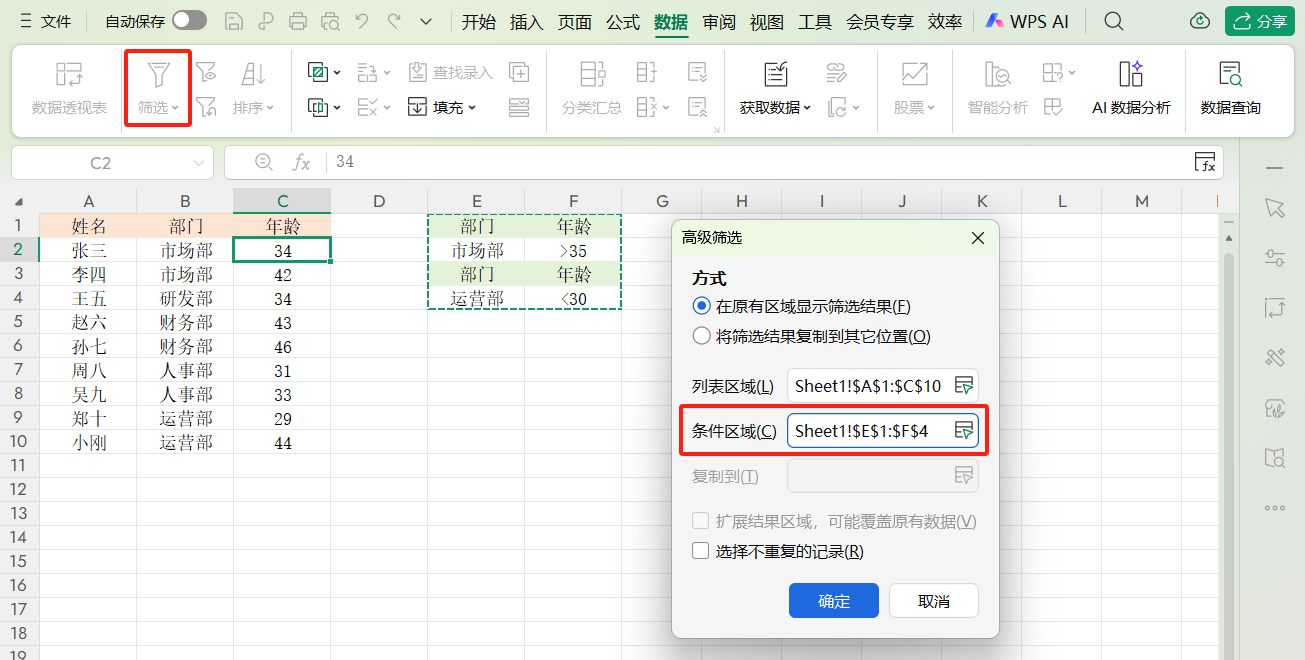
- 先在表格外的空白区域按部门、年龄手动输入条件;
- 选中原表格任意单元格,点击【数据】→【高级筛选】;
- 在弹出的对话框中,“列表区域”会自动选好,“条件区域”则框选你刚才输入的那两行条件;
- 点击确定,符合条件的记录就会精准显示出来。
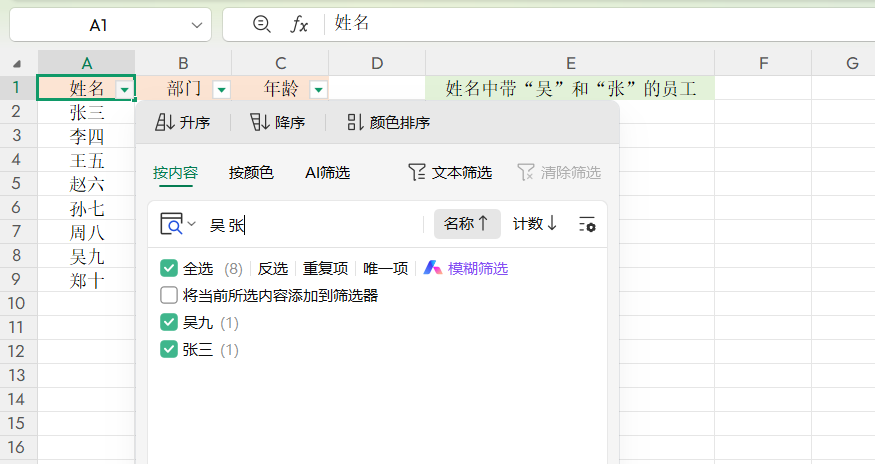
小提示:如果是同字段多关键词筛选,比如姓名中同时包含“吴”和“张”,直接用普通筛选,在搜索框输入“吴张”(中间加空格)即可,不用进高级模式。
二、筛选后求和,别再直接用SUM了
这是很多人的踩坑点:用SUM函数求和,明明只筛选了10行数据,结果却把所有隐藏行的数据都加进去了。
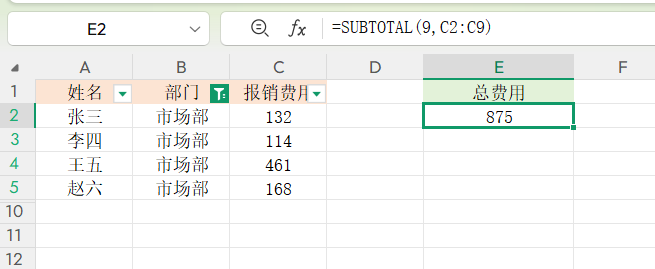
正确的做法是使用SUBTOTAL函数,它是专门针对筛选后的可见数据进行计算。
公式为:=SUBTOTAL(9,求和区域)
其中数字“9”代表求和功能(相当于SUM),只需在筛选完成后,把公式放在目标单元格,它会自动忽略被隐藏的行,只计算当前能看到的数据。
举个例子:筛选后第2行到第9行只显示了5条记录,输入=SUBTOTAL(9,C2:C9),得到的就是这5条记录的和,而不是全部8条。
总结
- 多条件筛选:横向同行条件是“且”,纵向换行条件是“或”,灵活组合即可精准定位。
- 筛选后求和:记住SUBTOTAL(9,区域),取代普通SUM,结果才正确。
这两个技巧配合使用,再复杂的表格整理需求也能快速搞定。
以上就是今天的干货分享,希望这个技巧对你有帮助~


