日常处理Excel表格时,最耗费精力的环节莫过于数据核对——金额对不上、客户名单有出入、库存数量不一致,任何一点疏忽都可能引发连锁问题。下面分享3个实用的数据核对方法,分别针对不同场景,操作简单,能覆盖绝大多数工作需求。
一、单列数据比对:VLOOKUP精准定位
需要对比两表中某一列(如金额、订单号)是否相同时,可以用VLOOKUP函数快速完成数据核对:
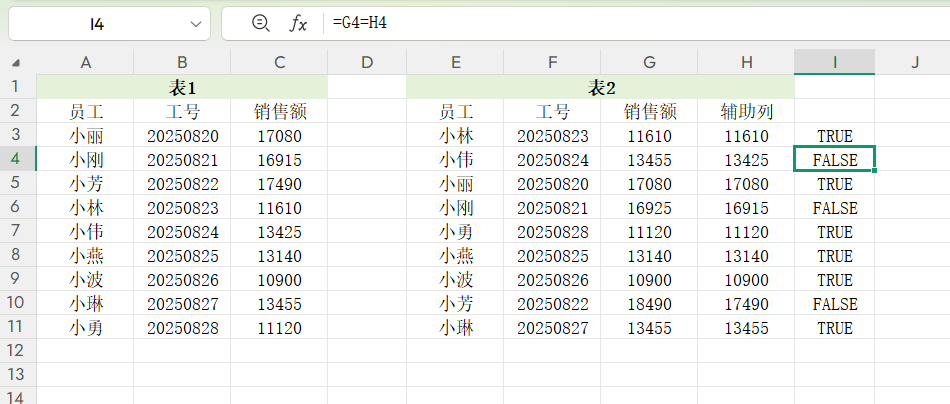
- 在表2旁边新建一列,输入公式引用表1的对应值,例如:=VLOOKUP(E3,$A$2:$C$11,3,0)
- 用表2的原数据与该引用结果进行对比,若返回FALSE,说明该行数据存在差异
- 通过筛选功能将所有差异行标出来,修正时一目了然
二、多列数值校验:合并计算自动标记
当需要比对整块数字区域(如多行多列的月度销售表)时,合并计算功能非常高效,能自动完成多行多列的数据核对:
- 选中一个空白单元格,点击“数据”选项卡下的“合并计算”
- 将函数设为“标准偏差”,分别添加表1和表2的数据区域
- 勾选“首行”与“最左列”,点击确定
- 结果单元格中不为0的位置就是差异项——因为相同数字的标准偏差为0,差异项一目了然
三、含文本的混合数据核对:高级筛选快速识别
如果要对比的列同时包含数字和文本(如产品编码+名称),高级筛选是最省事的数据核对方案:
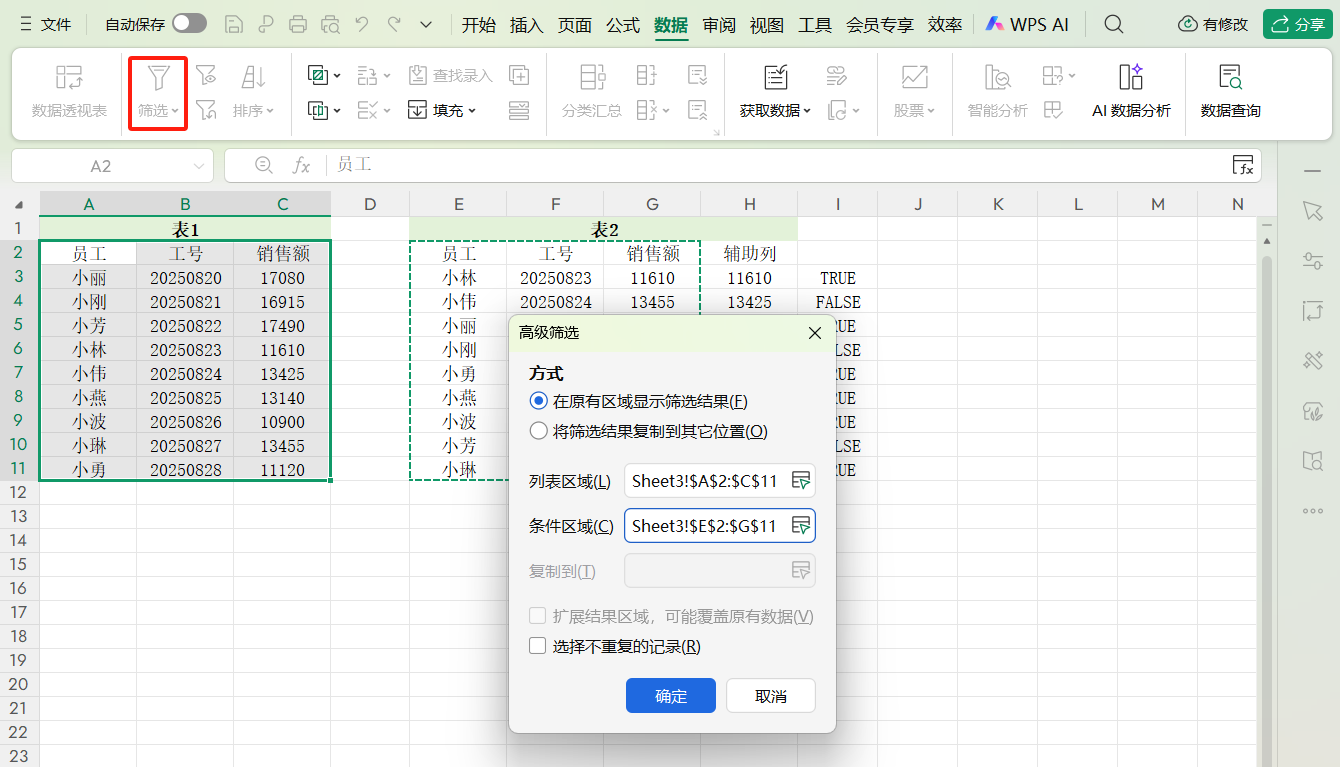
- 选中表1的全部区域,点击“数据→筛选→高级筛选”
- 将表2的相同区域设为条件区域,点击确定
- 给筛选出来的匹配行填充颜色,然后清除筛选
- 没有颜色的行即为表1与表2不一致的地方(需手动查看具体单元格)
- 整个过程无需公式,特别适合临时性的数据核对任务
掌握这三种数据核对方法,无论是单列对比、数字矩阵校验,还是混合内容检查,都能大幅提升准确率和效率。年底报表扎堆时,不妨试试这些技巧,让繁琐的对账工作轻松不少。


