在制作各类表单、调研问卷时,经常要用到单选框或复选框。用好这两种选框,能让填写者快速完成选择,也方便后续数据整理。那如何在Word中添加单/复选框?这份超详细教程,帮你轻松掌握选框添加秘诀。
一、先搞定“开发工具”入口
添加选框的第一步,是调出Word的“开发工具”功能。直接点击顶部菜单栏的【工具】-【开发工具】即可。
若没找到该选项,依次进入“文件”-“选项”-“自定义功能区”,在右侧“主选项卡”列表勾选“开发工具”,点击“确定”,这个功能就会显示在菜单栏中。
二、单选框添加方法
单选框适用于只能选一个答案的场景,比如问卷单选题。
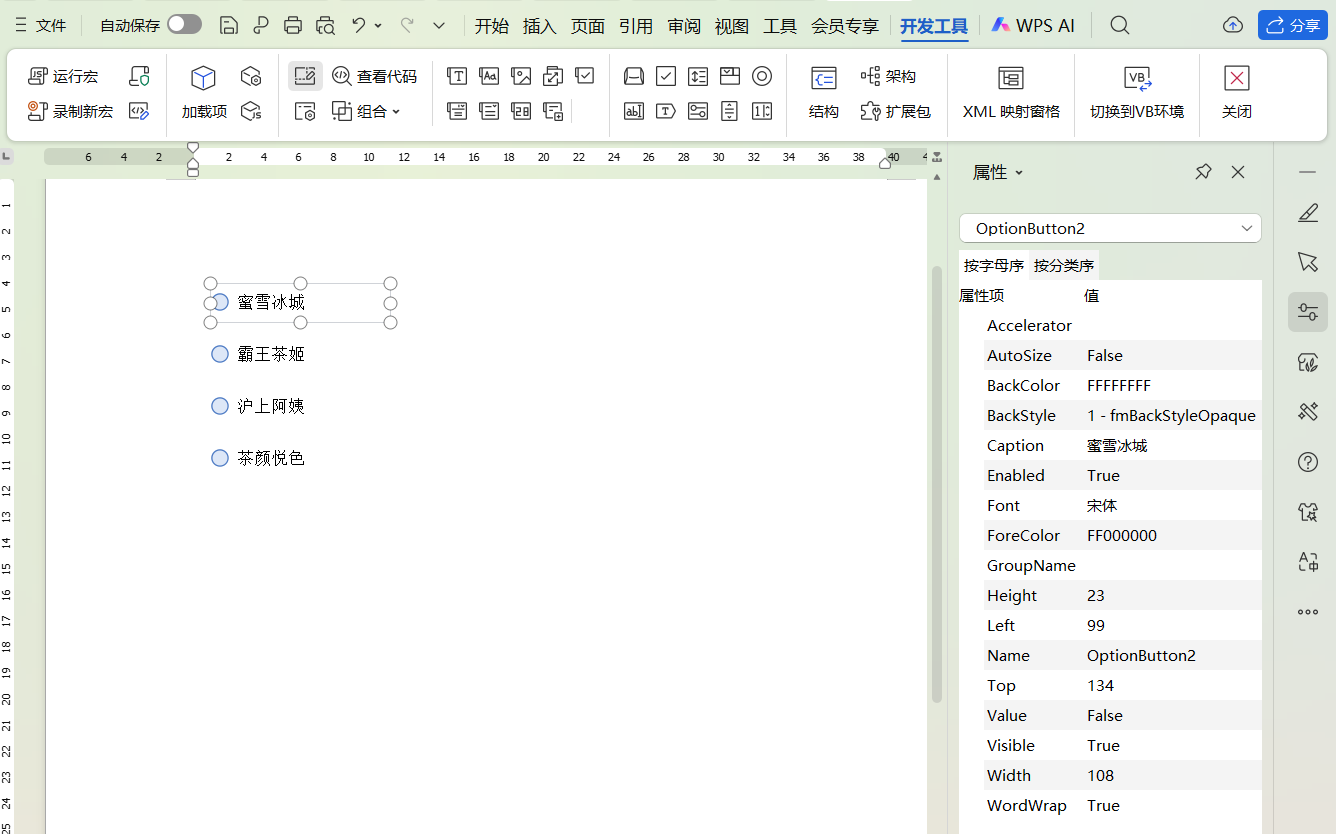
调出“开发工具”后,在“控件”组里找到“选项按钮”——图标类似两个套在一起的圆环,点击后光标位置就会出现一个单选框。
右键这个单选框打开“属性”,在“BackColor”里能设置选框背景色,“Caption”栏则用来输入选项文字。
按同样方法添加多个单选框,它们会自动关联,确保填写时只能选中一个。
三、复选框添加方法
需要多选时,就用复选框,操作和单选框大同小异。
在“控件”区域选择“复选框按钮”,点击文档就能插入。同样要在“设计模式”下,通过“属性”修改“Caption”来完善选项内容。
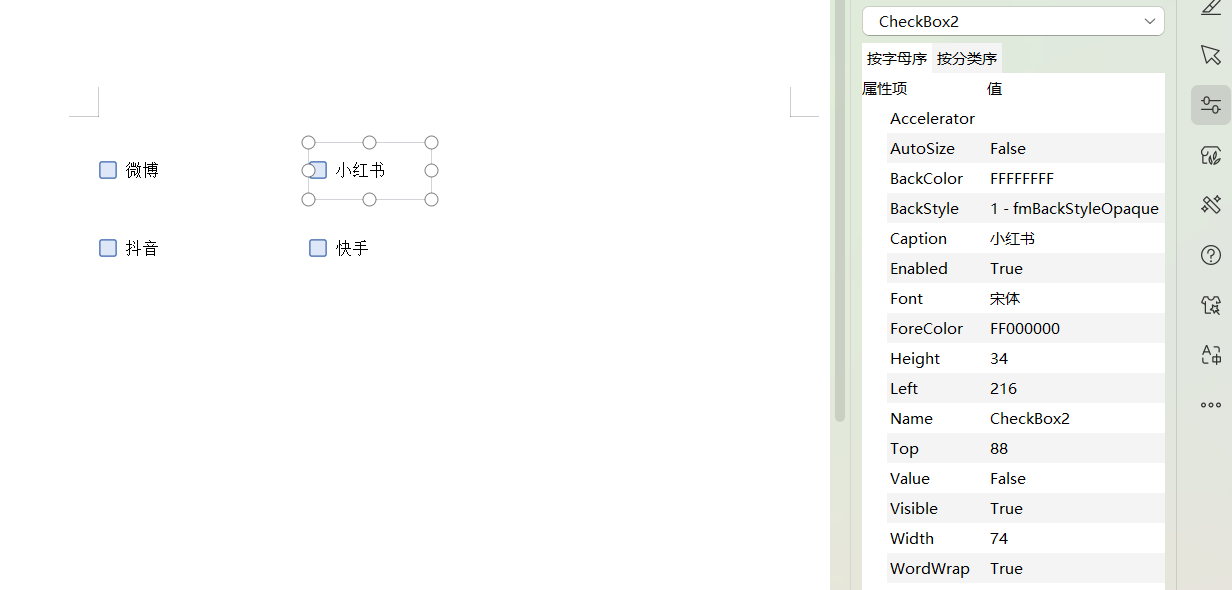
选框大小可直接拖动边缘调整,所有选框设置完毕后,取消“设计模式”就能正常使用。
掌握这两个技巧,你的Word表单立刻升级,下次做调研、报名统计时,用选框提升效率,专业度也直线上升。


