在Word中插入图片后,如果遇到:图片显示半截、图片显示错乱,或是被文字遮挡的情况,其实是段落行距设为“固定值”,或图片环绕方式不合适造成的。下面分享两个简单方法,帮你轻松解决图片显示问题。
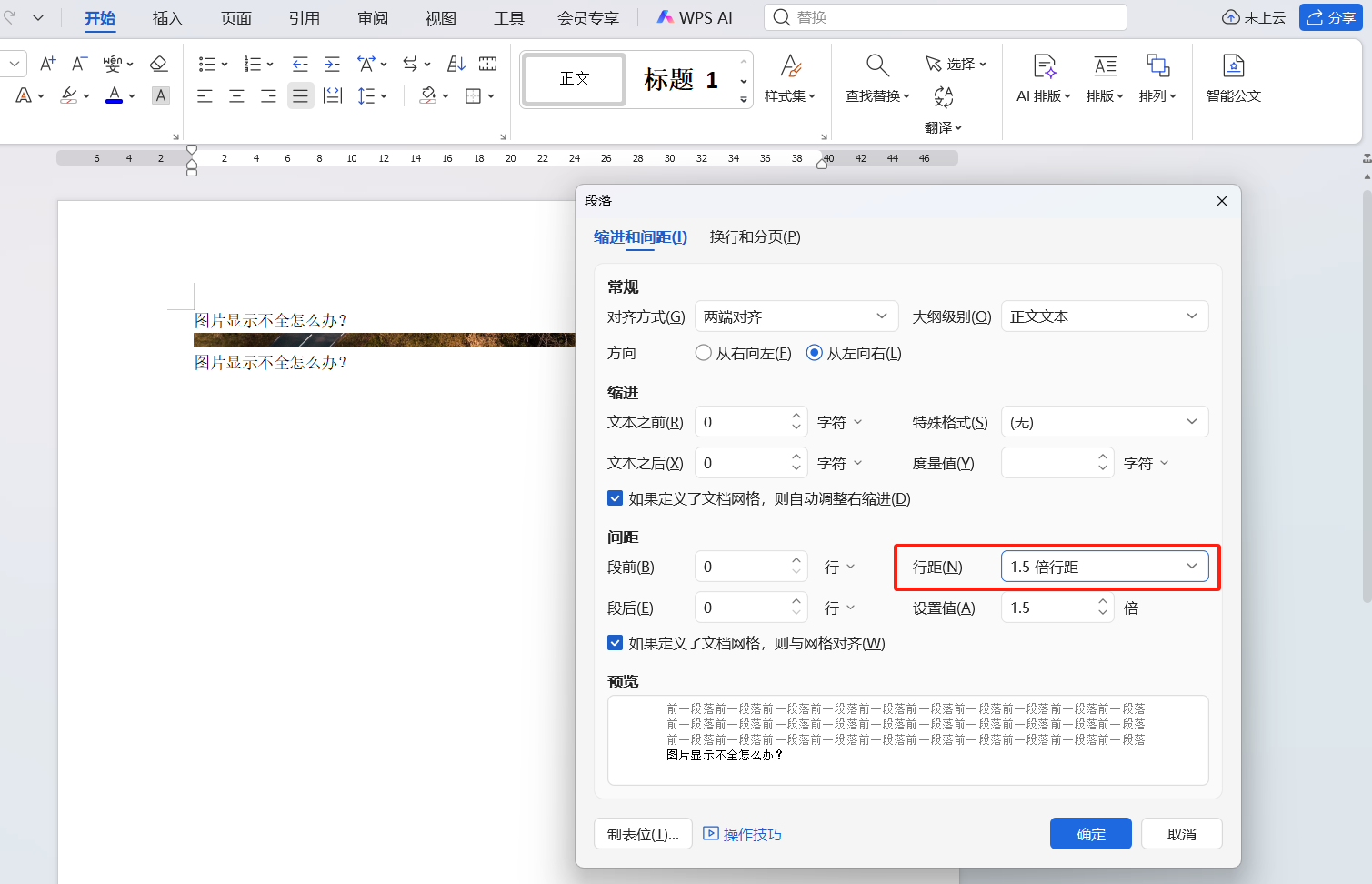
一、修改段落行距
1.选中图片所在段落,点击“开始”选项卡下“段落”区域的右下角小箭头;
2.在弹出的窗口中,点开“行距”下拉列表,把“固定值”换成“单倍行距”或“1.5倍行距”,确认后图片就能正常显示了。
二、调整环绕方式
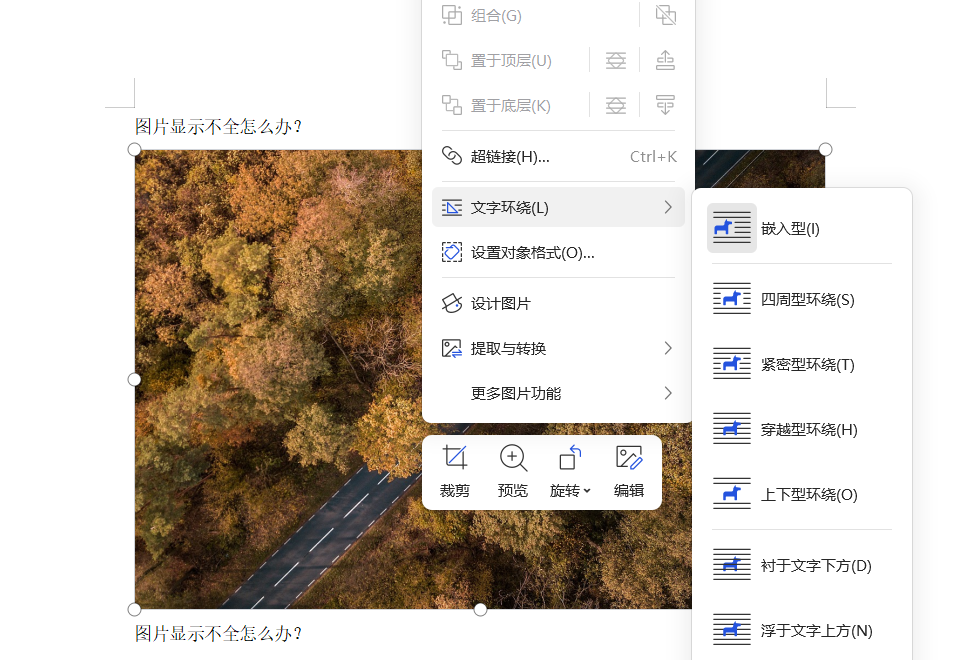
1.点击需要修复的图片,顶部菜单栏会自动切换到“格式”,找到“环绕文字”功能;
2.避开“嵌入型”,根据排版需求选“四周型”“紧密型”等环绕方式;
3.设置后不仅图片显示恢复正常,还能自由拖动调整位置。
遇到Word图片显示问题不必手忙脚乱,这两个技巧操作简单,几步就能见效。掌握它们,能让文档排版更顺畅,避免因图片显示问题耽误工作。


