网上下载的Word文档往往附带水印,这类带水印的文档显然不适合用于汇报、分享。掌握高效去水印的方法,能快速解决这个问题。以下分享3类常见的Word去水印技巧,覆盖多数办公场景,建议收藏备用。
一、系统水印:3种快速去水印方法
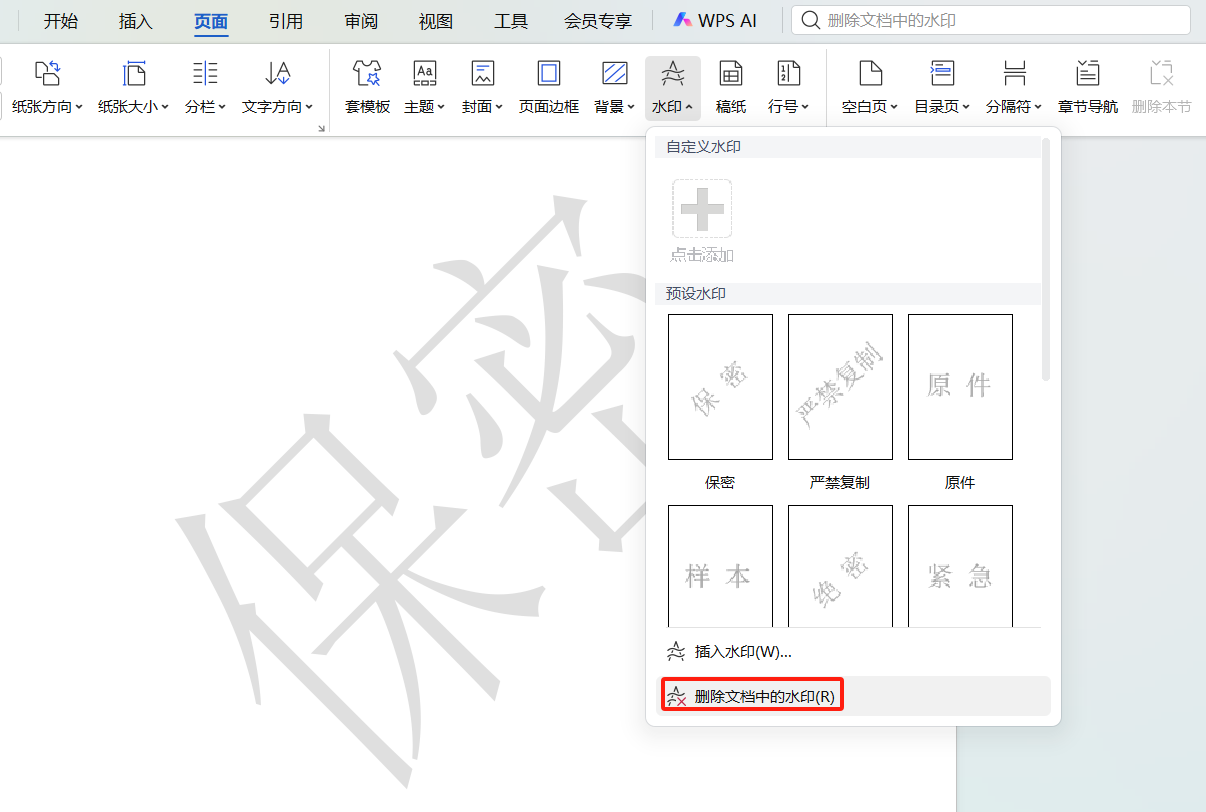
如果是通过Word自带功能添加的水印,推荐3种实用方式去水印:
1.点击【设计】-【页面背景】-【水印】,直接选择“删除水印”即可完成去水印;
2.路径为【设计】-【页面背景】-【水印】-【自定义水印】,在弹出对话框中勾选“无水印”,完成去水印;
3.双击页眉进入编辑模式,在【页眉和页脚工具-设计】中取消“显示文档文字”,选中水印按Delete键删除,关闭页眉页脚即完成去水印。
二、衬于文字下方水印
此类水印由插入图片并设置环绕方式生成,单张删除繁琐,可通过以下步骤高效去水印:
- 点击【开始】-【选择】-【选择窗格】,在弹出列表中选中需删除的图片水印,按Delete键即可;
- 若水印数量多,按住Shift键批量选中所有图片,一键删除完成去水印,省时又省事。
三、背景水印
背景水印是将图片拉伸作为页面背景形成,无法直接选中删除,去水印步骤如下:点击【设计】-【页面布局】,在下拉菜单中选择【无填充颜色】,即可快速完成去水印,解决“选不中、删不了”的难题。
总结
以上3类去水印技巧,覆盖办公中常见的Word水印场景,步骤简洁易上手,能帮你快速完成去水印操作。掌握这些去水印方法,既能让文档更显专业,又能提升办公效率,轻松应对各类水印难题。


