面对Word中杂乱无章的文本,想实现有序排序与规范对齐,很多人仍依赖手动敲空格,不仅效率低下,还容易出现格式错位。其实,借助Word的表格功能,就能轻松完成文本排序与对齐。下面以姓名文本为例,教你5步搞定排序与对齐,让排版又快又精准。
一、5步完成排序与对齐操作
操作目标:将杂乱姓名按拼音排序,并实现规范对齐,具体步骤如下:
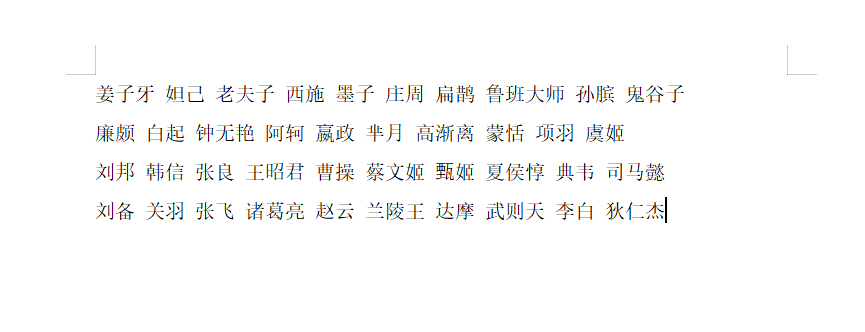
1.文本转表格:选中所有待排序文本,点击【插入】-【表格】-【文本转为表格】。在弹出的对话框中,设置列数为“1”,分隔符选择“空格”,点击“确定”,文本即刻转为单列表格。提示:若文本以逗号、顿号分隔,需对应选择匹配的分隔符。
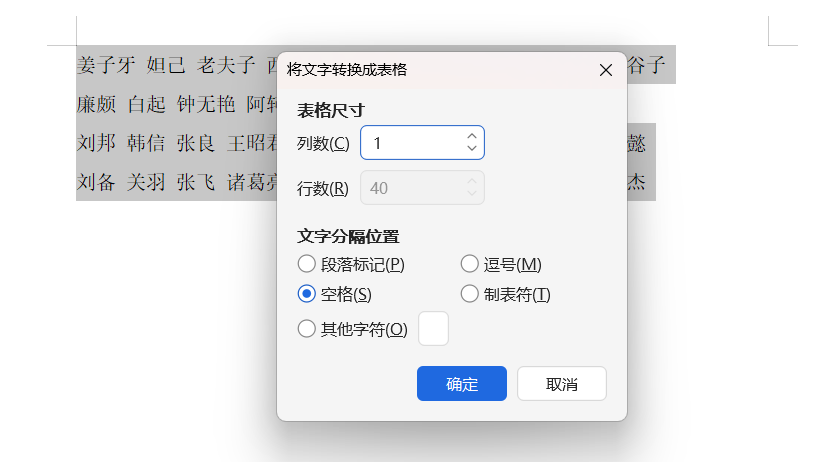
2.表格内排序:保持表格选中状态,通过【表格工具-布局】找到“排序”按钮。在排序对话框中,主要关键词选择“列1”,类型设为“拼音”,默认勾选“升序”,确认后文本就按拼音完成排序。
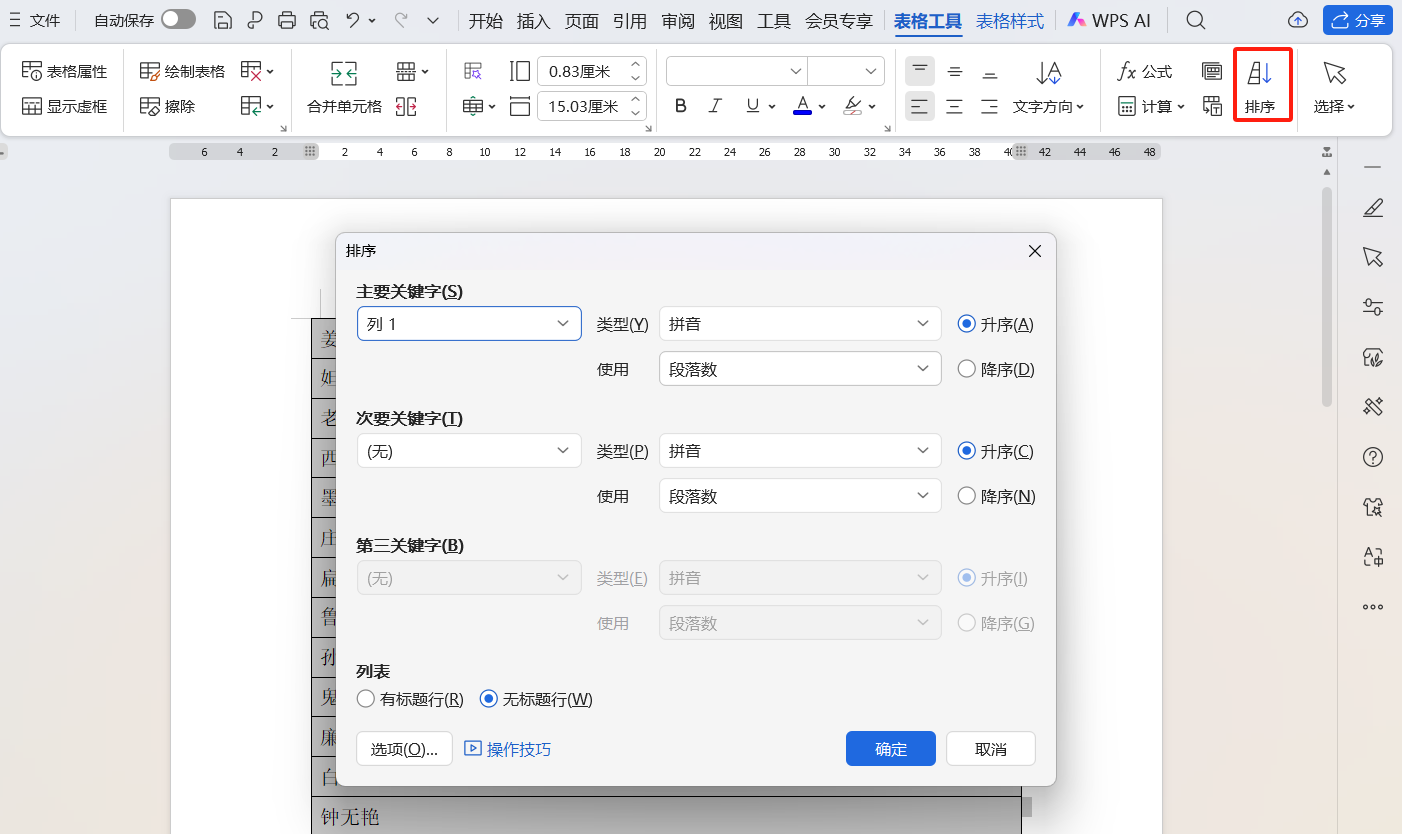
3.表格转文本:不取消表格选中,点击【数据】中的“表格转文本”功能,分隔符选择“段落标记”,确定后排序后的表格便转回纯文本。
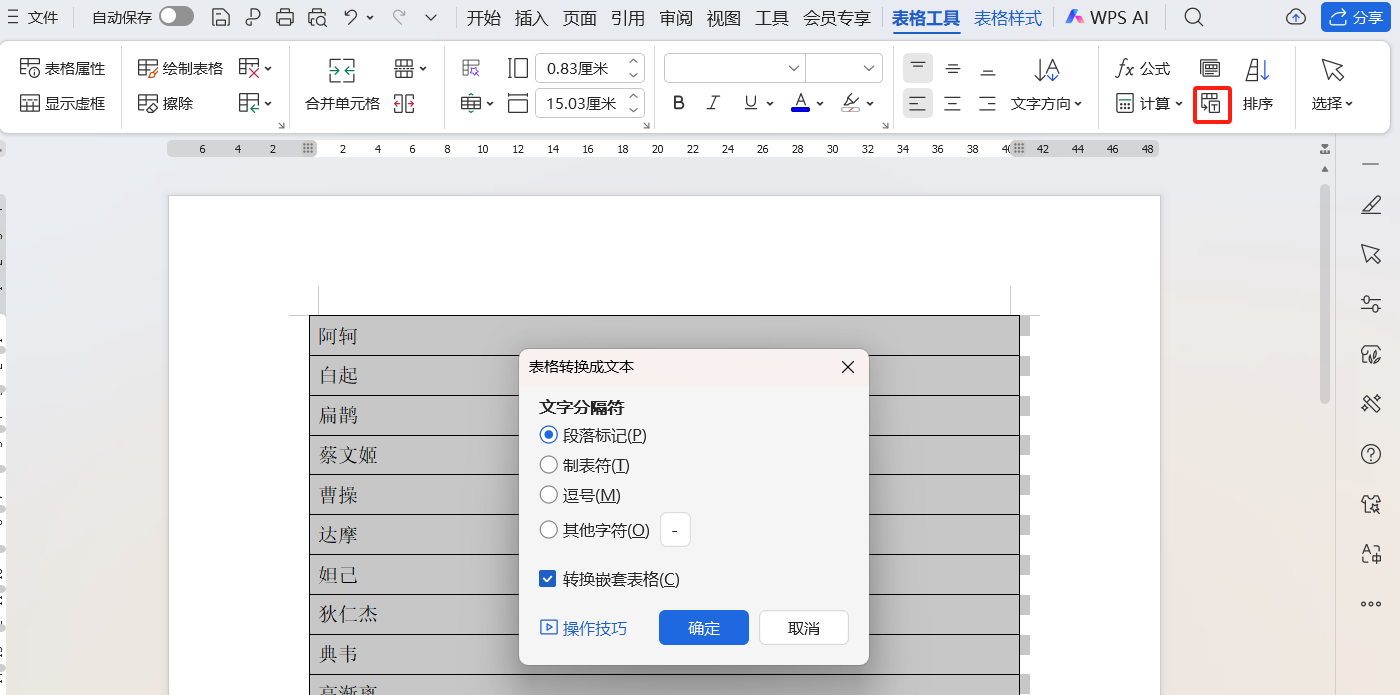
4.重复转表格:沿用第一步的操作方法,再次将已排序的纯文本转为单列表格,为后续对齐做准备。
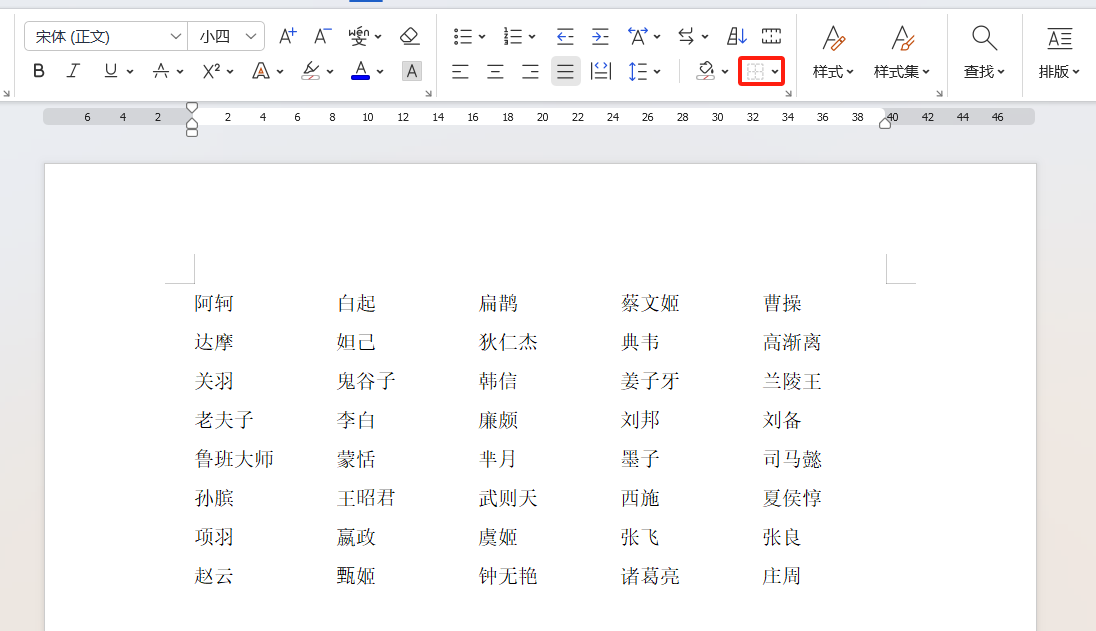
5.隐藏边框:选中表格,在【设计】-【边框】中选择“无框线”。至此,姓名既完成了拼音排序,又实现了规范对齐。
二、技巧总结
这套方法的核心,是借助表格的规整特性实现对齐,搭配Word自带功能完成高效排序。相比手动排序与空格对齐,不仅能节省大量时间,更能彻底避免格式混乱问题,让文本排序与排版一步到位。


