使用Excel处理数据时,经常需要从杂乱文本里提取关键信息,而MID函数就是解决这类问题的工具。无论是拆分混合数据,还是提取指定片段,MID函数都能凭借灵活的定位能力轻松搞定。今天我们就从基础到实操,手把手教你掌握MID函数,提升文本数据的处理效率。
一、MID函数:语法先吃透
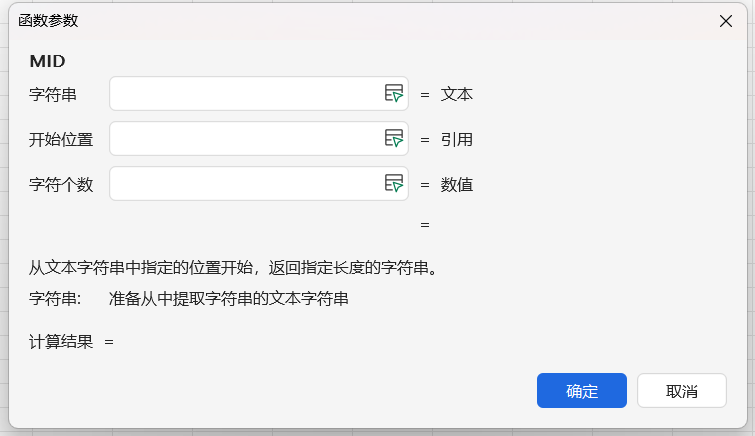
MID函数的核心逻辑是“锁定起点+确定长度”,语法简单直接:
MID(text,start_num,num_chars)
- text:需要提取信息的原始文本,可直接输入或引用单元格
- start_num:提取的起始位置,从左数第1位开始计数,填0或负数会报错
- num_chars:要提取的字符个数,最少填1,若超出剩余文本长度则取到末尾
这里要注意,MID函数能提取中间任意片段,不像LEFT只取开头、RIGHT只取结尾,复杂提取场景优先用MID函数更省心。
二、MID函数的3大核心优势
1.定位精准:不受文本前后内容限制,想取哪段就定位哪段
2.灵活适配:可与FIND、LEN等函数搭配,轻松应对位置或长度不固定的情况
3.容错性好:若提取长度超范围,MID函数会自动取到文本末尾,不会出现错误值
三、MID函数实操
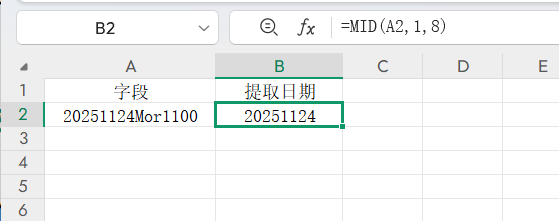
1.固定位置提取:从“20251124Mor1100”中取日期,用MID函数定位第1到8位,公式为=MID(A2,1,8)。
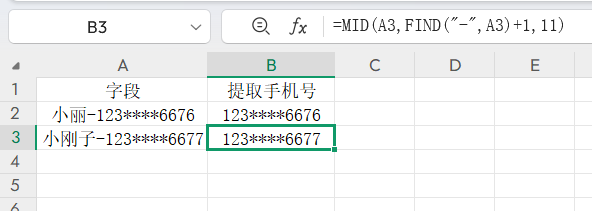
2.分隔符后提取:“姓名-手机号”格式中取手机号,因姓名长度不一,用FIND函数找“-”的位置,再用MID函数提取,公式=MID(A2,FIND(“-“,A2)+1,11)。
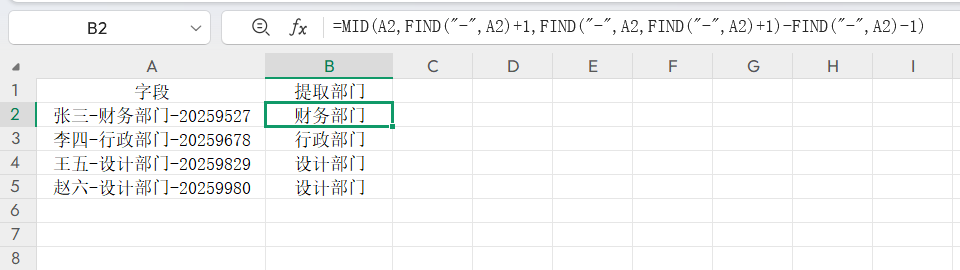
3.两段分隔符间提取:从“张三-财务部门-20259527”取部门,嵌套FIND函数定位两个“-”,MID函数精准截取,公式=MID(A2,FIND(“-“,A2)+1,FIND(“-“,A2,FIND(“-“,A2)+1)-FIND(“-“,A2)-1)。
4.提取至末尾:从“2025年10月业绩:12345元”取金额,用MID函数从“:”后开始取,填较大长度覆盖内容,公式=MID(A2,FIND(“:”,A2)+1,100)。
四、避坑技巧与总结
- 计数要包含空格和标点,起始位置必须从1开始;
- Excel365用户可用MID函数引用A1:A100这类数组,实现批量提取无需下拉公式。
MID函数看似基础,却能覆盖80%的文本提取需求,搭配其他函数后更是万能工具。掌握MID函数的定位逻辑,Excel文本处理再也不用熬夜加班,轻松变身办公达人。


