填充下拉是Excel数据处理中的高频操作,但大多数人只会基础用法,却忽略了Ctrl键搭配填充下拉的特殊效果。下面详细拆解两种填充下拉方式的差异,帮你精准提升操作效率。
1.直接拖拽:快速实现数据递增
需要生成连续序号(如1、2、3)或递增数据时,直接填充下拉最便捷。
选中包含起始数据(如“1”)的单元格,鼠标移至单元格右下角,待指针变成黑色“+”填充柄,直接下拉即可。
填充下拉后,目标区域会自动生成依次递增的序列,无需手动输入。
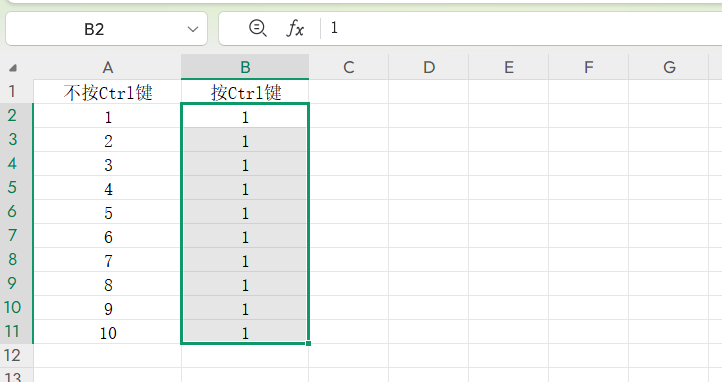
2.搭配Ctrl键:固定保留原始数据
若需让填充下拉的单元格保持同一数据(如固定序号、相同日期),就需要搭配Ctrl键操作。
选中含目标数据的单元格,激活右下角的填充柄后,按住Ctrl键不松手,再拖拽填充下拉。
这种填充下拉方式不会触发数据递增,所有拖拽覆盖的单元格都会保留起始数据。
总结
两种填充下拉方式的核心区别的是Ctrl键的使用,按需选择就能避免操作失误。熟练掌握这两种填充下拉技巧,能大幅提升Excel数据处理的精准度和效率,让日常操


