在数据可视化场景中,饼图因直观呈现占比优势备受青睐。半饼图在延续这一优势的基础上,有效压缩了布局空间;而半饼图与半圆环的组合设计,通过圆环承载数字标签、半饼图标注类别名称,进一步提升了图表的美观度与信息可读性。以下是该组合图表的完整制作步骤:
一、准备数据源
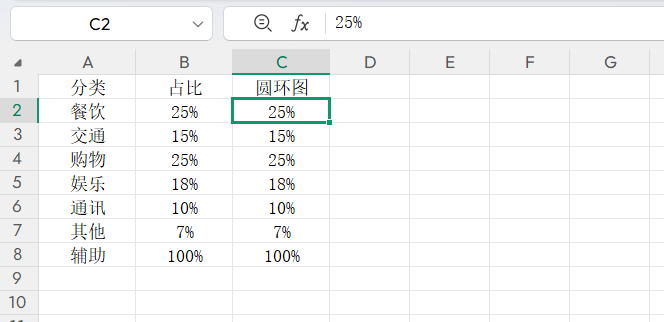
1.打开Excel软件,在工作表单元格中依次录入分类名称与对应占比数据;
2.新增辅助列,分别为后续绘制半饼图和半圆环图提供数据支撑。
二、设置组合图表样式
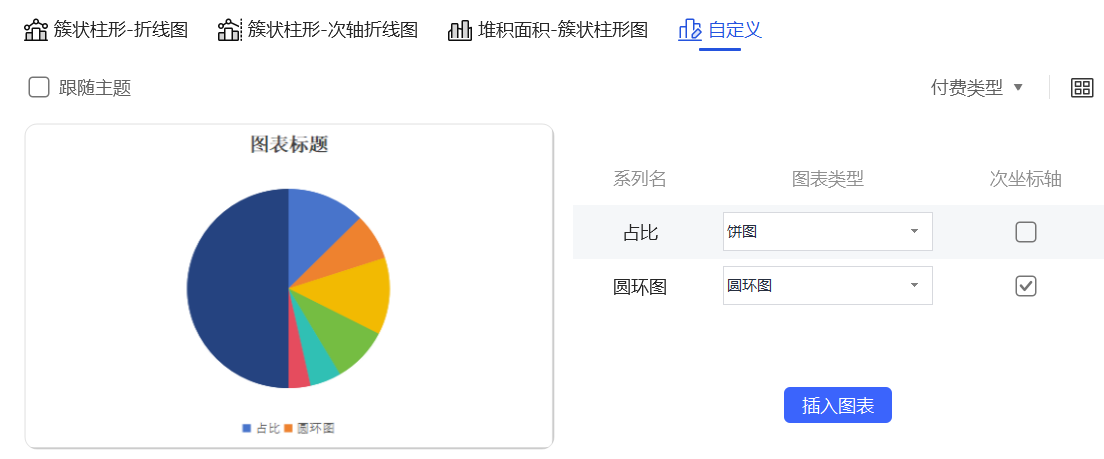
1.选中所有录入的数据(含辅助列),点击顶部菜单栏【插入】选项卡,依次选择【图表】→【组合图】;
2.在弹出的设置对话框中调整图表类型,将圆环图系列指定为次坐标轴,完成后点击【确定】生成基础组合图。
三、调整图表
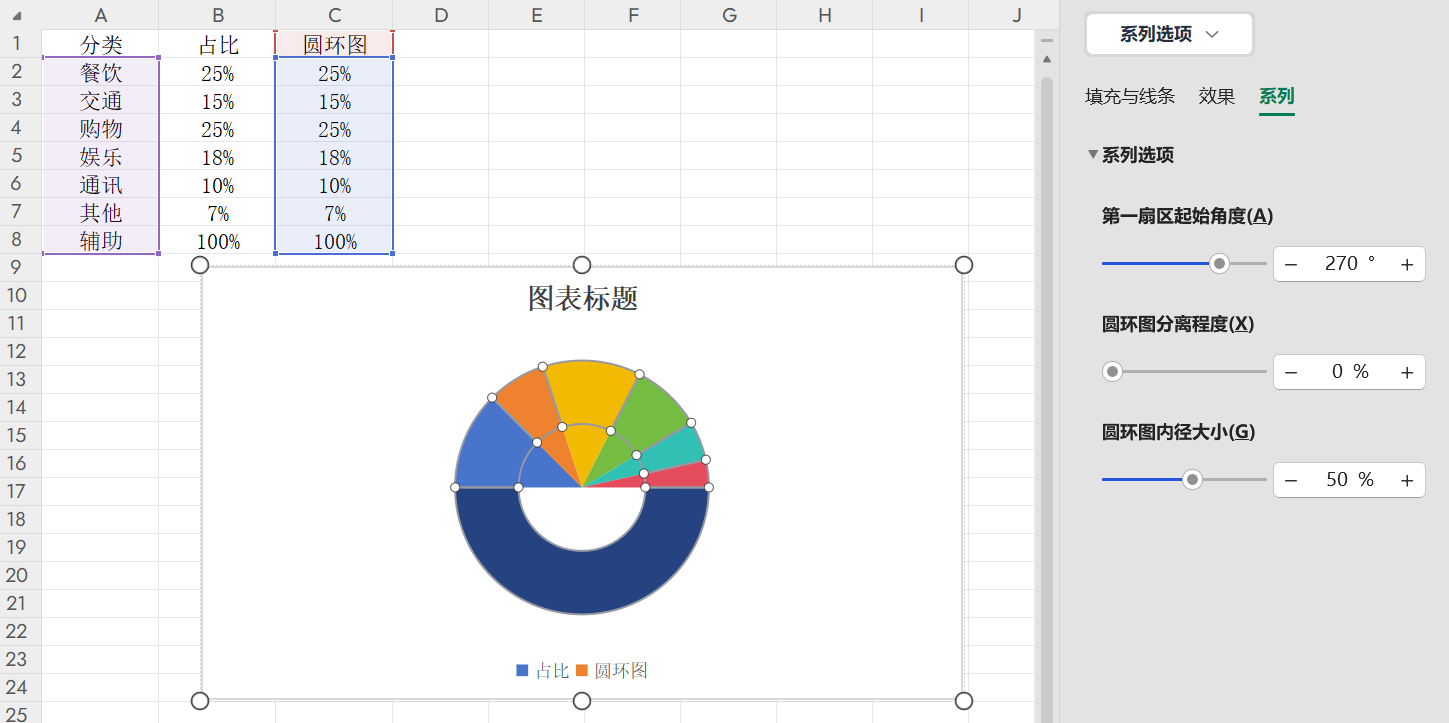
1.右键点击图表中的饼图部分,选择【设置数据系列格式】,在参数面板中将“第一扇区起始角度”设置为270度;
2.选中饼图的下半圆区域,分别勾选【无填充】和【无线条】选项,隐藏下半部分形成半饼图;
3.按照相同方法,将圆环图的起始角度也设为270度,并隐藏其下半圆环。
四、美化图表
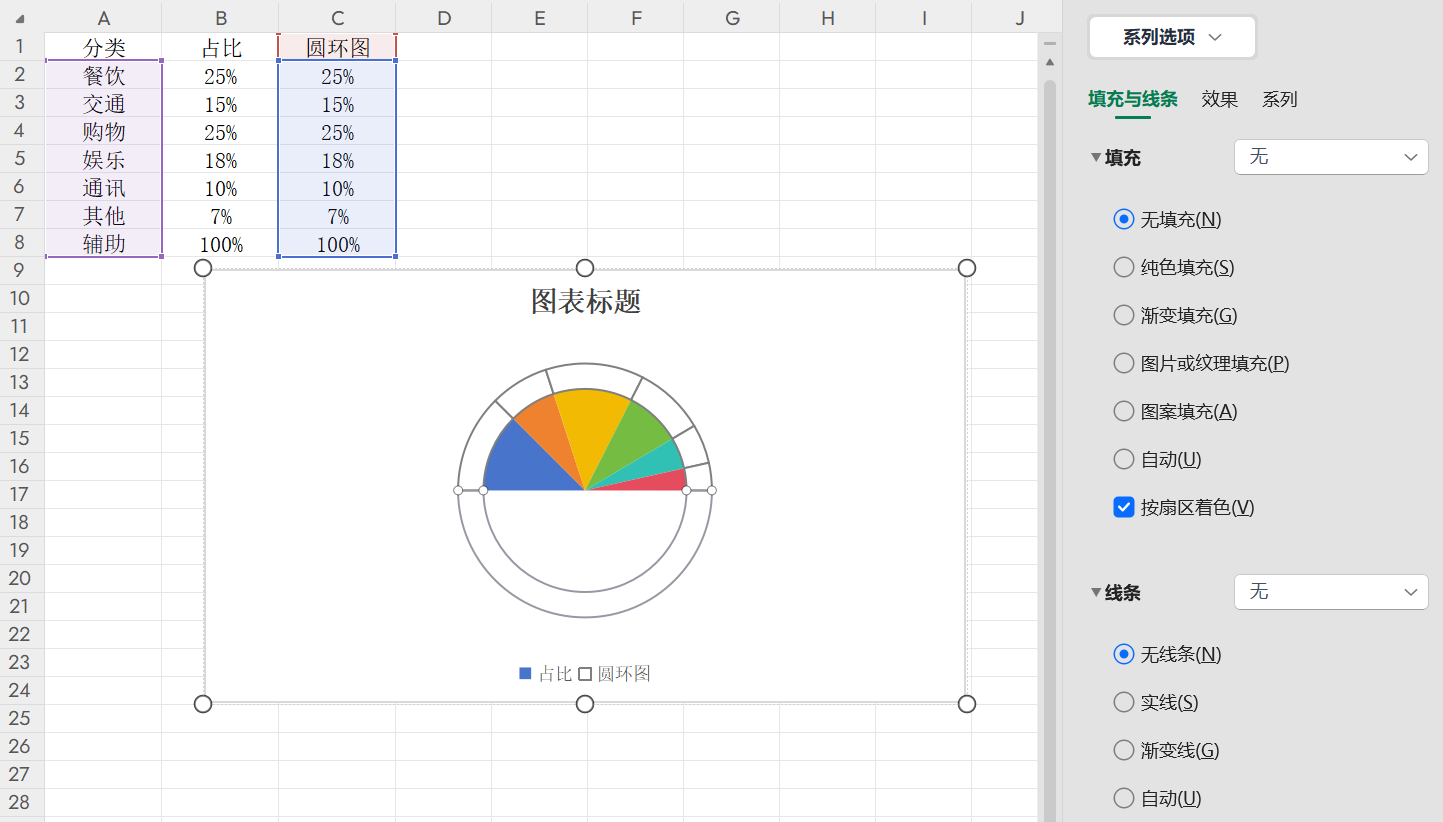
1.右键点击圆环图,在设置面板中将圆环大小调整为80%-90%,填充色设为白色,轮廓线设为灰色;
2.选中图表下侧多余的轮廓线条,勾选【无线条】选项将其隐藏,让图表更简洁。
五、完善数据标签
1.点击图表右上角的【+】号,在弹出的菜单中勾选【数据标签】,随后删除下方多余的标签内容;
2.修改图表标题,调整图例位置与图表整体大小,完成最终优化:
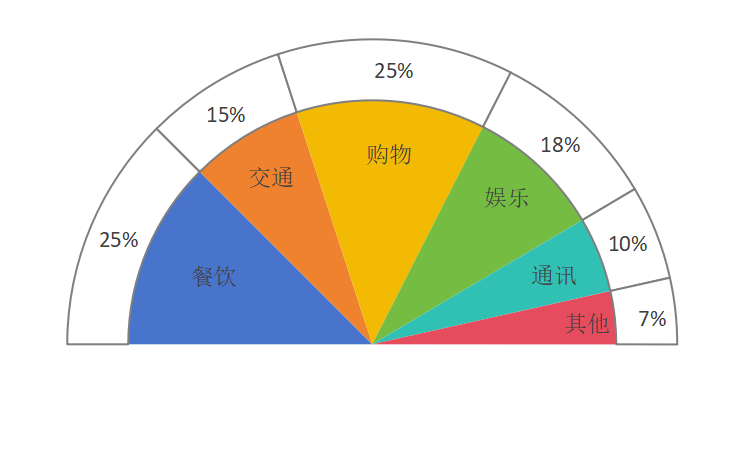
这款融合了半饼图直观性与设计感的组合图表,在工作报告、数据分析等场景中应用广泛。熟练掌握其制作方法,能让你的数据展示更具亮点,赶紧动手实操练习吧!


