在 Excel 或 WPS表格 中,若需在数字前统一添加 0,可通过 自定义单元格格式 或 公式批量处理 实现。两种方法各有特点:前者仅改变显示效果,后者会生成新数据,适合不同需求场景。
方法一:自定义单元格格式
自定义格式不会改变原始数值,只调整显示样式,适合保留数据计算功能。操作步骤如下:
1、选中区域:鼠标选择需要添加 0 的数字单元格。
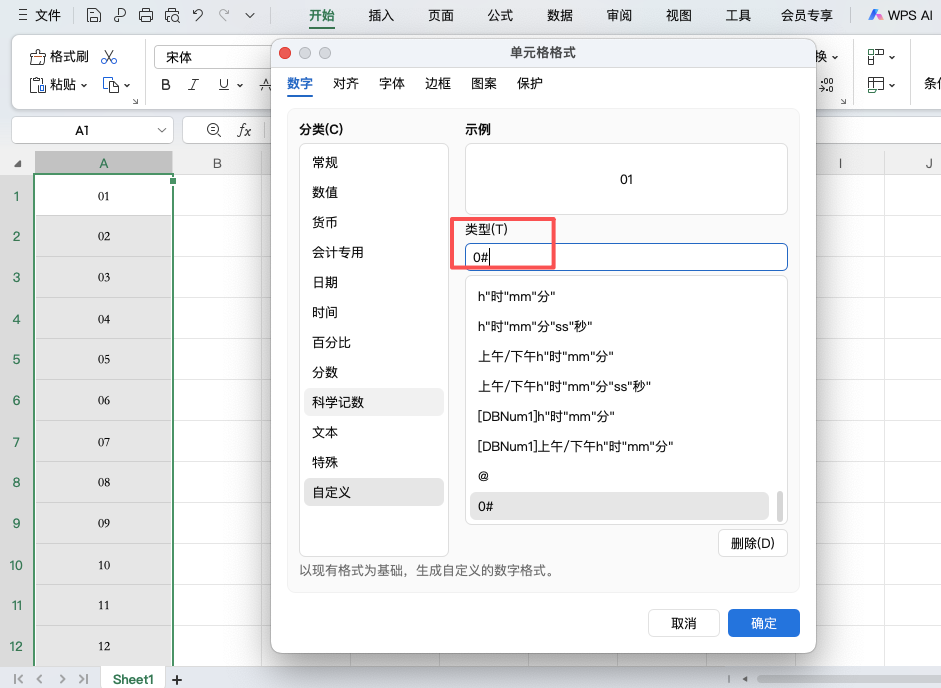
2、设置格式:右键点击单元格,选择“设置单元格格式”,进入“数字”选项卡下的“自定义”。
3、输入代码:在类型框中输入 0#,点击确定即可在所有数字前显示一个 0。
4、补齐固定位数:若需所有数字显示为固定长度,例如 3 位,可输入对应数量的 0,如 000。
方法二:使用公式批量添加
公式方法会生成新的文本数据,更适合导出或需要固定格式的场景:
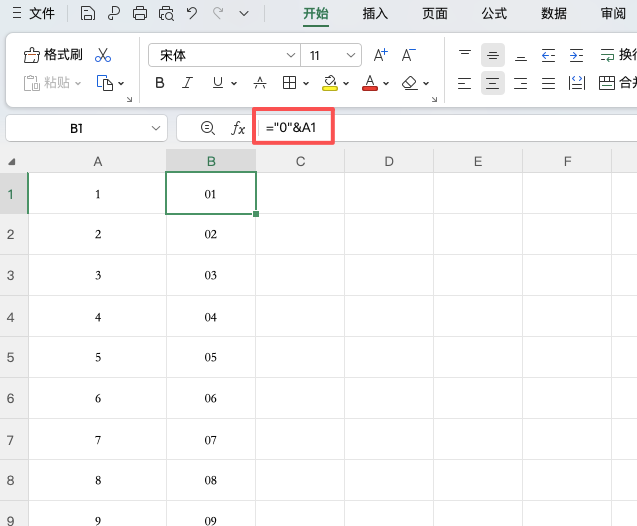
1、输入公式:在辅助列输入公式 ="0"&A1(假设原数据在 A1),回车确认。
2、批量填充:双击单元格右下角填充柄,将公式应用到整列。
3、粘贴为数值:若需覆盖原数据,可复制新列并右键选择“粘贴为数值”。
通过以上两种方法,都可以轻松实现在 Excel表格 中实现数字前加 0 的操作,无论是保留计算功能还是生成固定文本格式,都能快速完成,提升表格数据处理效率。


