在Excel数据处理中,多层IF嵌套公式非常复杂——不仅编辑时容易遗漏括号,后期核查更是如同“拆迷宫”。其实,只需掌握SWITCH函数,就能让复杂的条件判断变得条理分明,极大提升公式的可读性与编写效率。今天就来拆解SWITCH函数的使用方法,帮你摆脱嵌套问题。
一、SWITCH函数的核心语法
函数的核心功能:根据指定表达式的计算结果,快速匹配预设条件并返回对应值,无匹配项时还能自定义默认结果,是替代多层IF的理想工具。
基础语法:SWITCH(expression,value1,result1,value2,result2,…,[默认结果])
- expression:需判断的核心条件,如单元格数值、计算表达式等;
- value1/2…:提前设定的匹配条件,与expression结果对应;
- result1/2…:当expression匹配到对应value时,返回的结果;
- [默认结果]:可选参数,若expression无匹配项则返回此值。

二、用SWITCH函数匹配星期
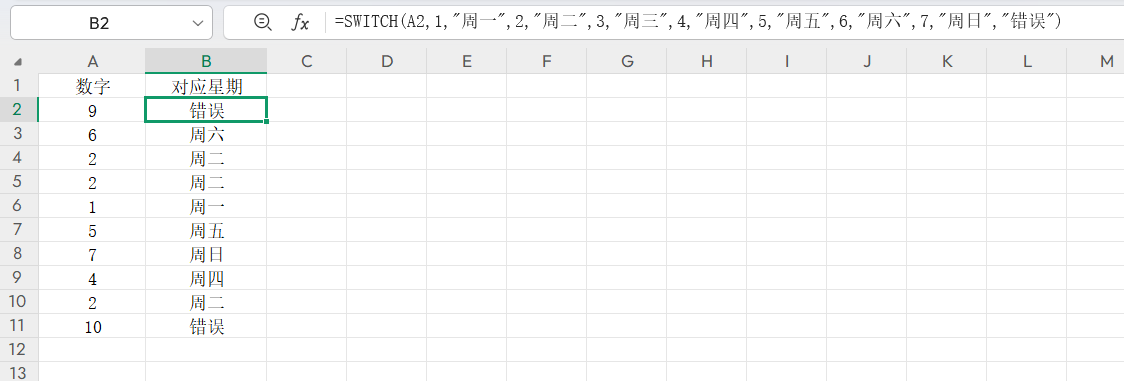
以“数字对应星期”为例,看SWITCH函数如何高效完成批量匹配:
1.在B2单元格中录入如下公式:=SWITCH(A2,1,”周一”,2,”周二”,3,”周三”,4,”周四”,5,”周五”,6,”周六”,7,”周日”,”错误”);
2.选中B2至B9的单元格区域,按下CTRL+D组合键向下填充,即可一键完成所有数字的星期匹配。
三、SWITCH函数的核心优势
相较于多层IF的“层层递进”,SWITCH函数以“条件-结果”成对出现的逻辑,让公式结构一目了然。这不仅降低了SWITCH函数的使用门槛,更大幅减少了语法错误。无论是数据分类、场景匹配还是批量判断,SWITCH函数都能让你的Excel操作更高效。


