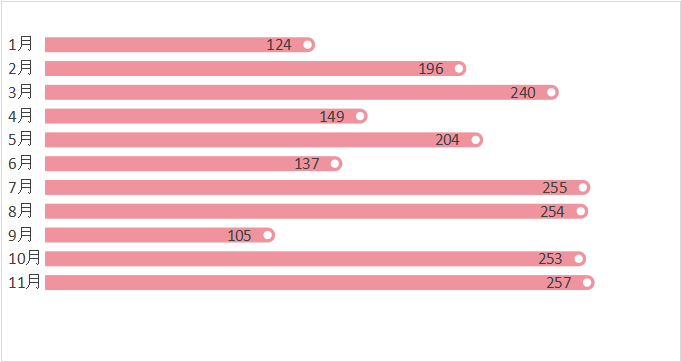
条形图是数据可视化的基础工具,但千篇一律的直角矩形容易让读者失去兴趣。其实,只需利用Excel的散点图和误差线,配合一点辅助数据,就能轻松制作出线条圆润、带有清晰数据点的圆角条形图,让你的报告脱颖而出。
一、构建辅助数据,定位条形位置
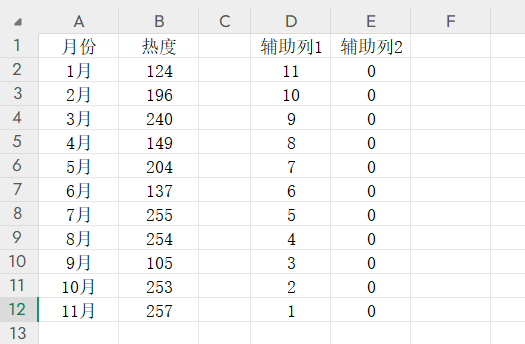
假设原始数据为A列“月份”和B列“热度”。我们需要添加两列辅助:
- 序号列(D列):输入从N到1的降序数字(N为月份个数),用于在Y轴上排列每个条形图。
- 零值列(E列):全部填充0,稍后用来放置月份标签。
二、绘制散点,设置误差线生成圆角条形
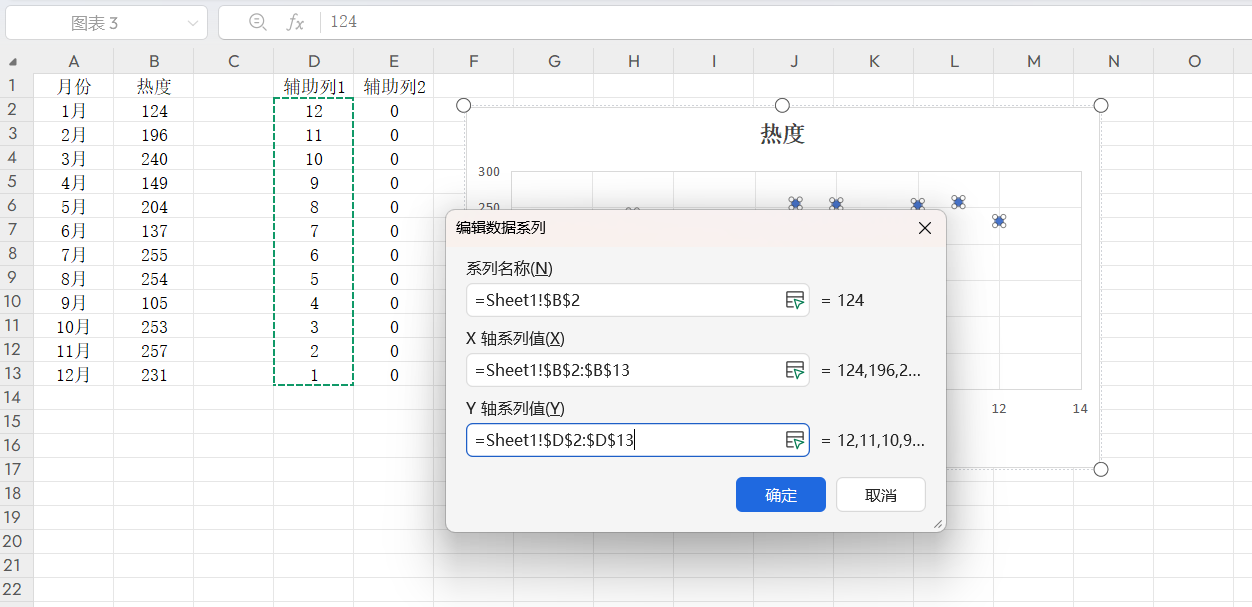
选中D列任意单元格,插入散点图。在图表中通过“选择数据”添加一个新系列:X轴系列值选B列,Y轴系列值选D列序号。此时图表中出现一组散点。
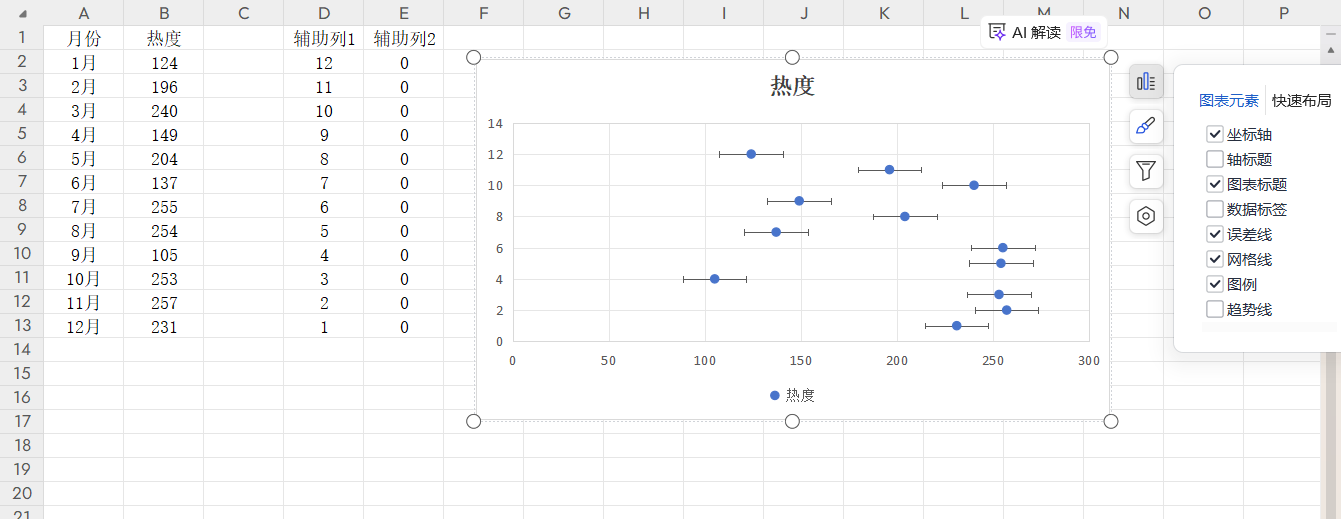
为这个系列添加误差线,并删除垂直误差线。选中水平误差线,右键设置格式:方向选择“负偏差”,末端样式为“无线端”,误差量设为100%。
线条宽度设为10磅左右,颜色自定义,并将“线端类型”改为“圆”。
设置完成后,你会发现每个散点向左延伸出一条圆头横条,这正是圆角条形图的主体。
三、添加数值标签与月份标识
选中散点系列,将标记设置为白色填充、无边框。接着添加数据标签,设置标签显示“X值”(即销售额),位置选择“靠左”,这样每个条形末端会出现白色圆点托起的数值,阅读体验更佳。
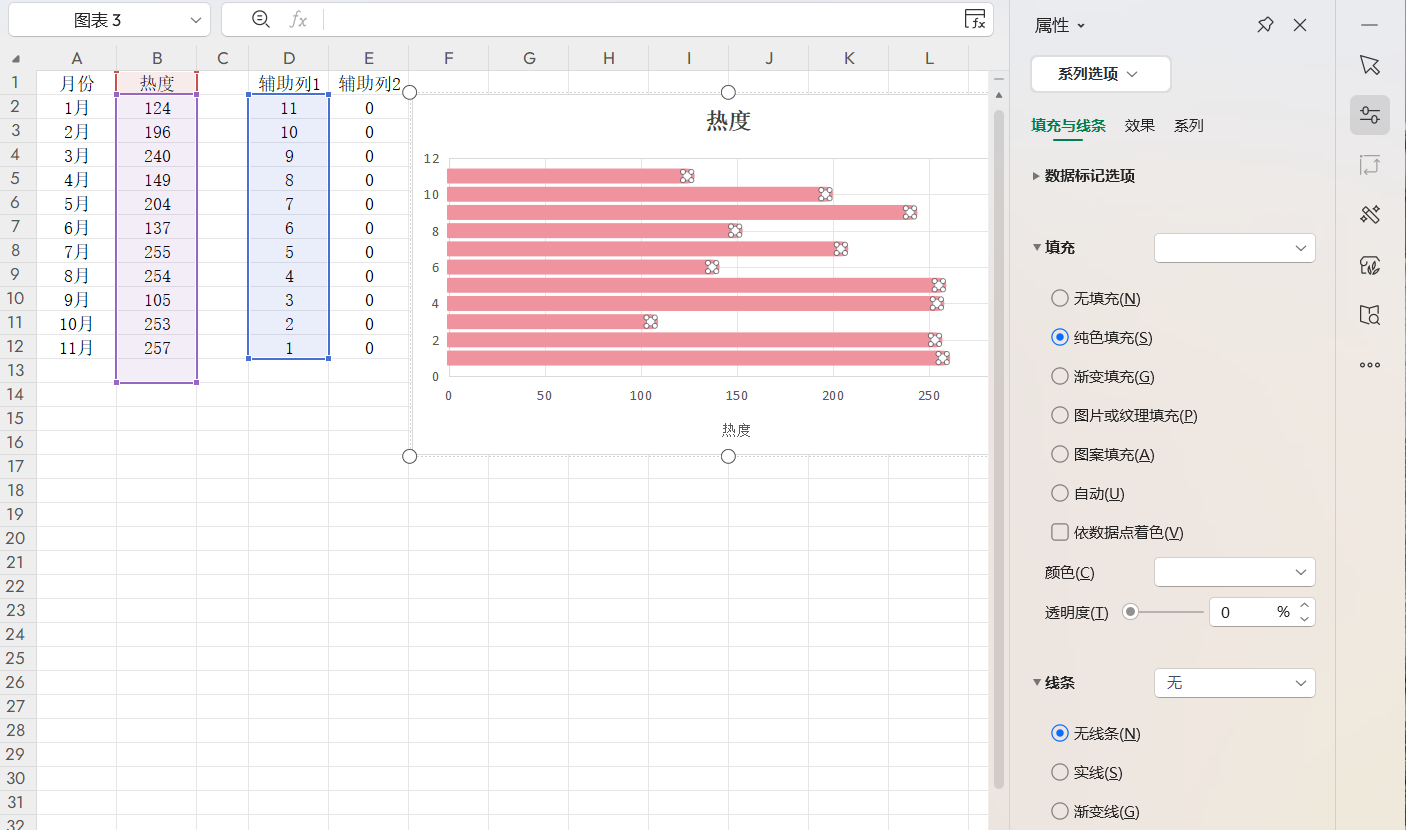
月份标签需要借助零值列:再次添加一个新系列,X轴选D列零值,Y轴选C列序号。
为此系列添加数据标签,并将标签内容替换为A列的月份名称,位置可放在条形内部或右侧。
四、清除冗余元素,美化条形图
最后删除图表中的网格线、坐标轴,适当调整绘图区大小。如果需要标题,可以插入文本框输入。至此,一张圆角条形图就完成了,条形图的边缘不再生硬,数据呈现更显精致。
结语
通过巧用误差线和辅助列,我们跳出了条形图的传统形态,为数据汇报增添了新意。这种圆角条形图不仅适合职场报告,也适用于信息图表制作,值得你在下次做图时尝试。


