在Excel的文本处理工具箱中,UPPER函数堪称“格式统一小能手”。它能精准识别文本中的小写字母并将其转为大写,而数字、标点、中文及已大写的字母则完全保持原貌:
无论是“Wps123”这样的混合文本,还是“Word.com”这类带符号的内容,经UPPER函数处理后都会分别变为“WPS123”和“WORD.COM”。掌握UPPER函数的用法,能轻松解决各类文本格式混乱问题。
一、UPPER函数的基础语法
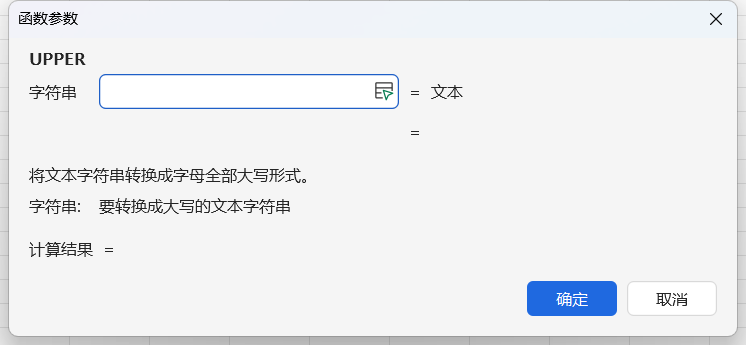
语法非常简单:=UPPER(字符串),仅有一个核心参数。
“字符串”可灵活设置,既可以是单元格引用(如A2、B5),也能是直接输入的带引号文本(如”wps”),还能对接其他函数结果(如用LEFT提取后的数据)。
- 注意:UPPER函数的作用范围仅限英文字母,切勿用于中文“大写”需求,因为中文不存在大小写概念,使用后不会产生任何变化。
二、UPPER函数的批量转换实操
当需要统一多组英文文本格式时,UPPER函数的批量处理能力尤为突出。
以A2:A6区域的客户英文名(“anna”“david”“lisa”等)为例,操作步骤如下:
- 选中B2单元格,输入公式=UPPER(A2);
- 按下回车键,B2单元格立即显示转换后的“ANNA”;
- 双击B2单元格右下角的填充柄,整列数据会自动批量完成转换。
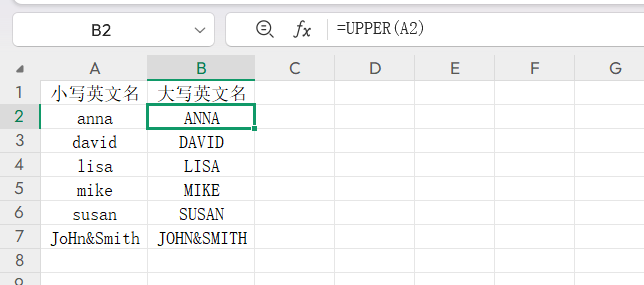
即便遇到“JoHn&Smith”这类大小写混杂的文本,UPPER函数也能一次性将其转为“JOHN&SMITH”,高效统一格式。
三、UPPER函数的核心应用与区分
1.实用场景
- 规范文档:将“iphone15”转为“IPHONE15”,让报表、合同中的产品型号、客户姓名更正式。
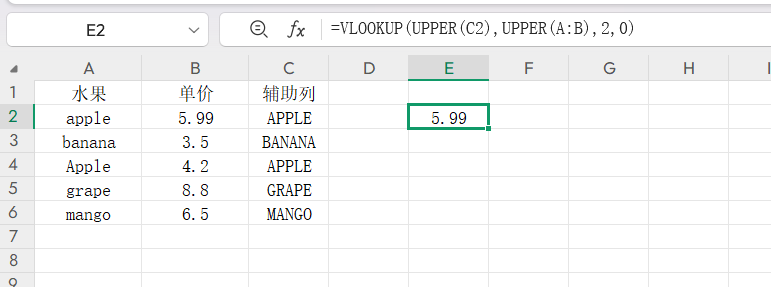
- 助力查找:用VLOOKUP匹配时,“Apple”与“apple”会被视为不同值,先用UPPER函数统一两列格式,可避免匹配失败。
- 证件办理:护照、签证需大写拼音,用UPPER函数转换,比手动输入更准确。
2.与同类函数的区别
UPPER函数需与LOWER、PROPER函数区分使用:
- LOWER函数将字母全转小写,适合统一邮箱格式;
- PROPER函数仅首字母大写,适用于英文姓名;
- UPPER函数则实现全大写,匹配规范类需求。
四、避坑指南
新手使用UPPER函数易踩三个雷:
- 对中文使用UPPER函数,结果无变化;
- 在原单元格输入公式导致循环引用,需在新列操作;
- 忽略网页复制的隐形字符,可搭配CLEAN函数,公式为=UPPER(CLEAN(A2))。
看似简单的UPPER函数,实则是提升Excel效率的关键工具。用好UPPER函数,不仅能让表格格式更规整,更能从源头减少数据错误,让文本处理工作事半功倍。


