日常制作表格时经常需要规范录入内容,比如部门、性别等,手动输入不仅耗时还容易出错,今天就给大家分享WPS表格下拉列表的详细操作步骤,学会下拉列表的设置方法,能让表格录入更规范、更高效。
一、操作步骤
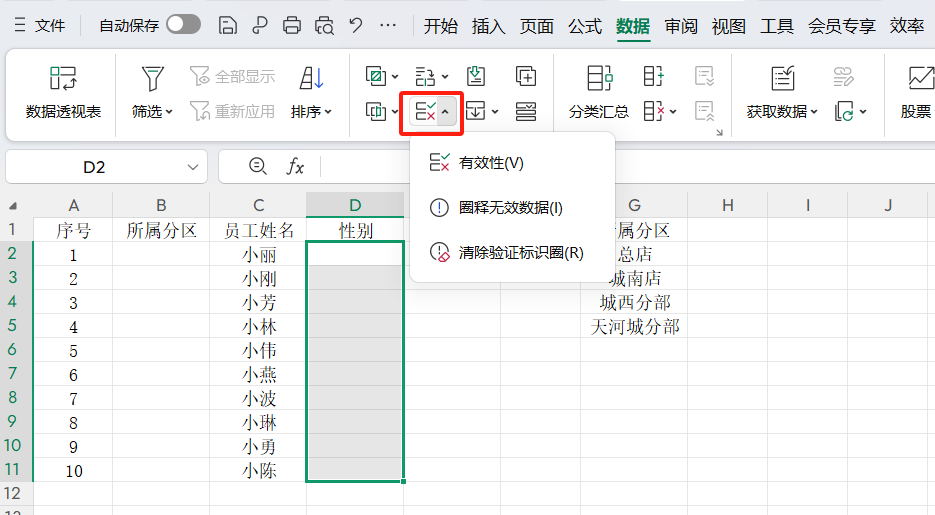
1.选中需要设置下拉列表的单元格或单元格区域(可批量选中,一次性设置,提升效率);
2.点击顶部菜单栏的【数据】选项卡,找到并点击【数据有效性】;
3.在弹出的“数据验证”窗口中,点击“允许”下拉框,选择【序列】(这是设置下拉列表的核心选项);
4.在“来源”输入框中,输入下拉列表所需的选项,选项之间用【英文状态下的逗号】分隔。比如输入“男,女”“是,否”“待处理,已完成,已驳回”;
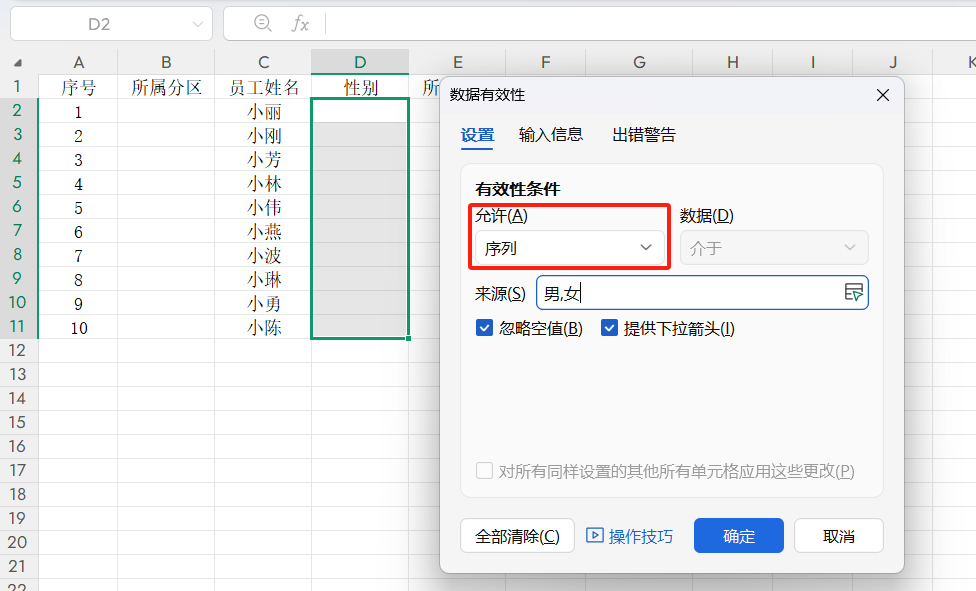
5.点击“确定”,选中的单元格就会生成下拉列表,点击单元格右侧的箭头,即可选择对应选项,无需手动输入。
二、补充说明,避免操作失误
1.若下拉列表的数据源的是表格中已有的单元格区域,输入来源时需使用【绝对引用】
(比如$G$2:$G$5,确保复制下拉列表规则时,数据源不会错位);
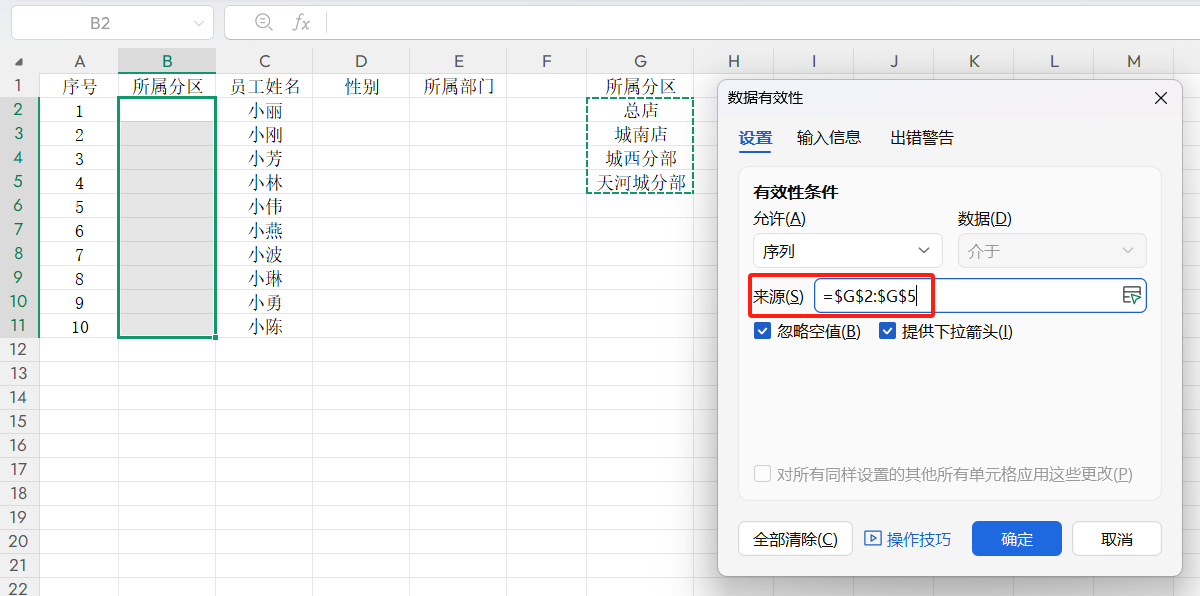
2.若需设置动态下拉列表,可在“来源”中输入对应公式(开头必须加等号,单元格引用根据情况判断是否添加绝对引用);
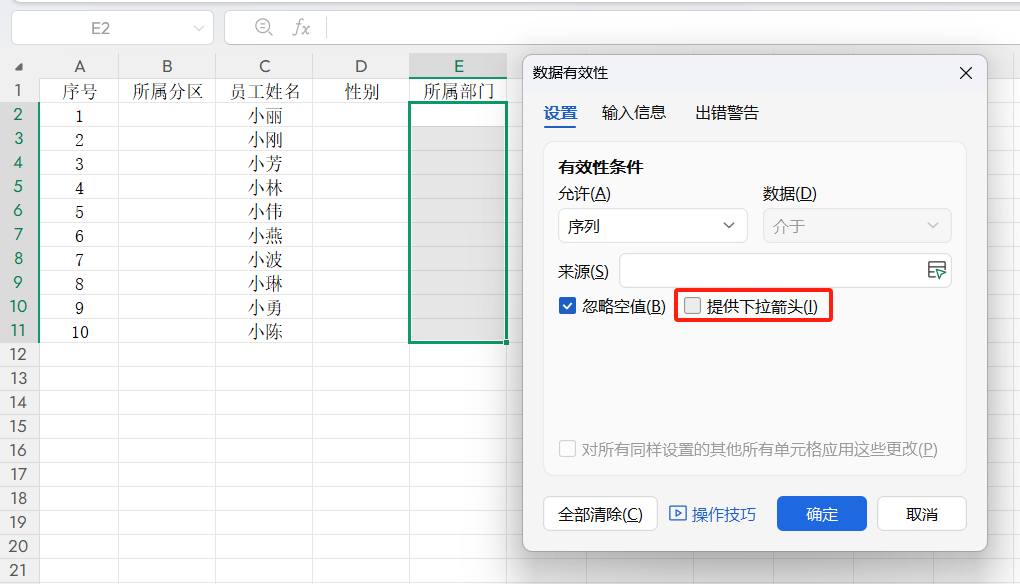
3.可在“数据验证”窗口中,勾选或取消“提供下拉箭头”:勾选后单元格会显示箭头,方便直接选择;未勾选时,按快捷键Alt+↓,可快速弹出下拉列表选项,不影响使用。
以上就是WPS表格下拉列表的设置方法,熟练掌握后能大幅提升表格录入效率,规范数据格式。


