在编辑带有图片的WPS文档时,我们经常会遇到需要修改图片尺寸的情况。单张图片可直接选中调整,但如果文档中有很多张图片,一张张处理就很浪费时间。
我们知道,在WPS文档中插入图片时,默认布局为“嵌入型”,这种布局只能单张选中,无法批量修改图片尺寸,会浪费大量办公时间。
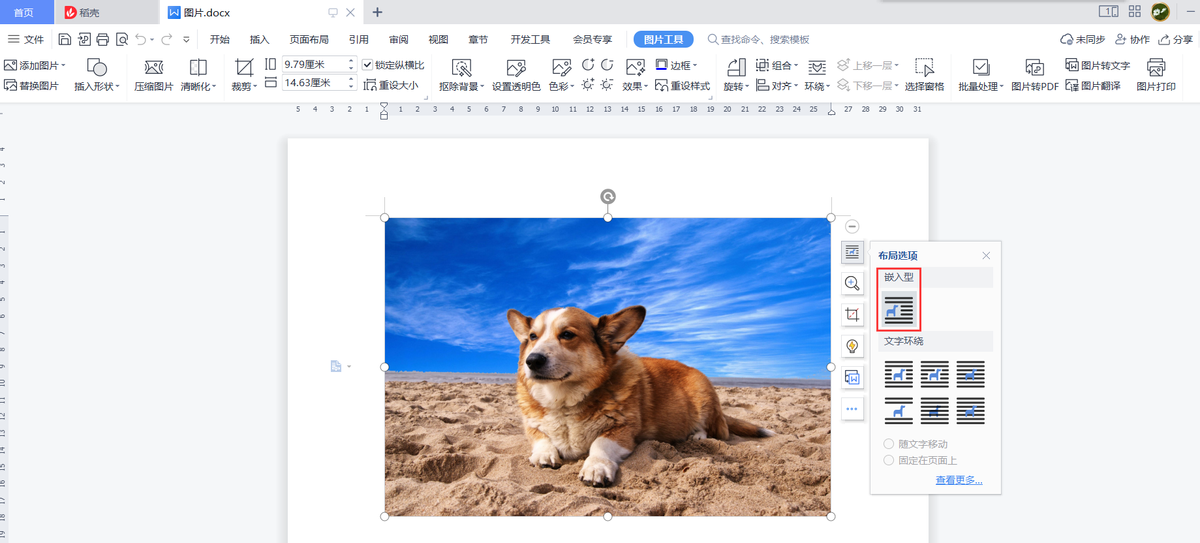
别慌!针对这个问题,WPS文档提供了便捷的批量修改图片尺寸方法,高效又省心,下面来看下实操方法。
一、操作步骤
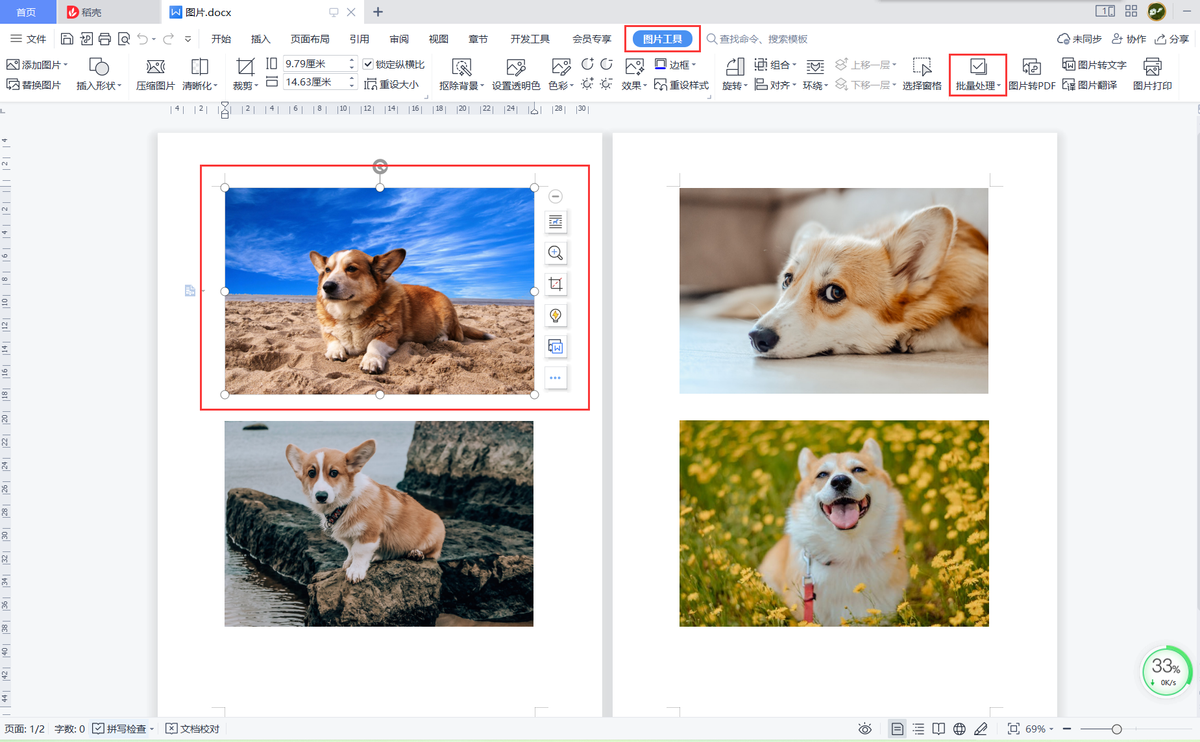
1.单击选中文档中任意一张图片,顶部会自动弹出“图片工具”选项卡,点击其中的“批量处理”按钮。
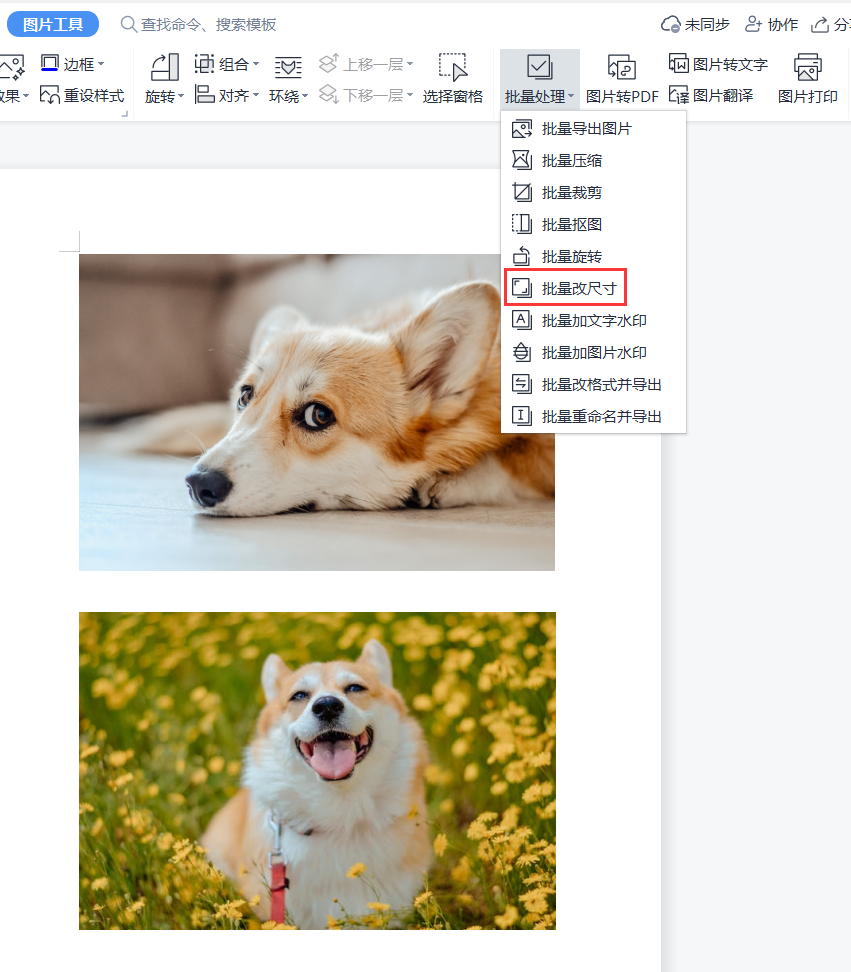
2.在“批量处理”下拉列表中,选择“批量改尺寸”,弹出“图片批量处理”对话框。
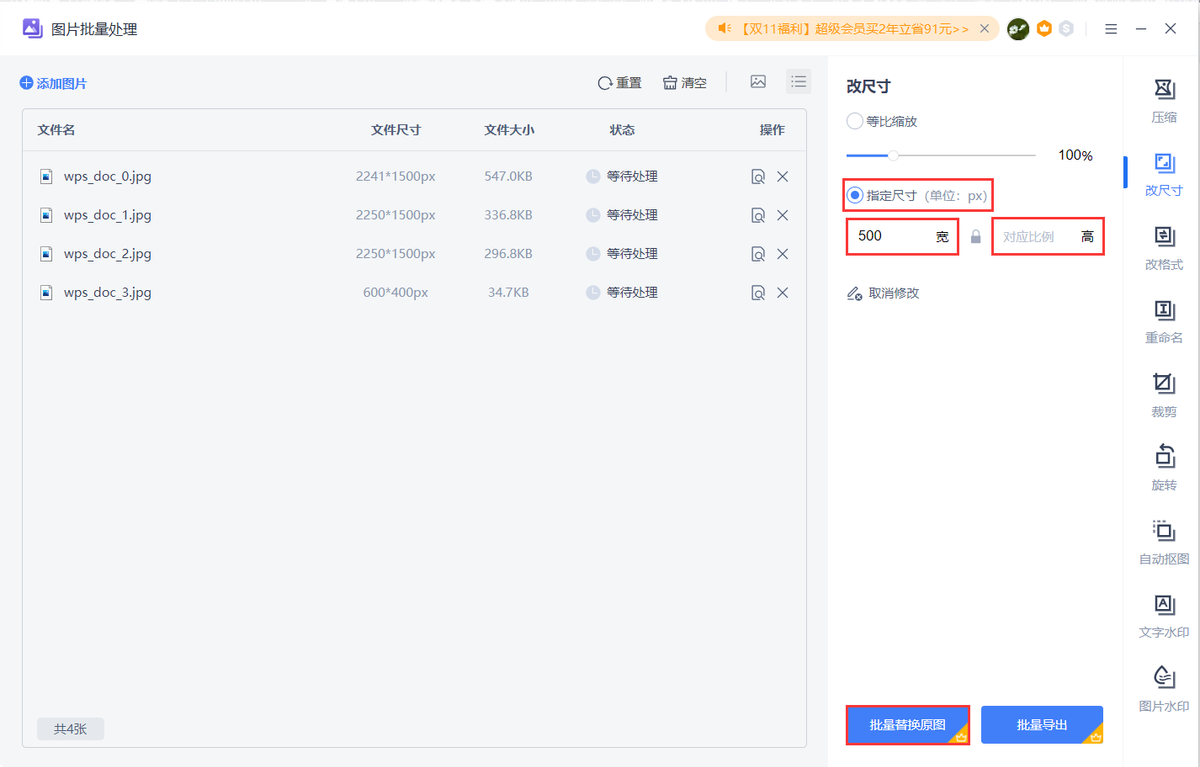
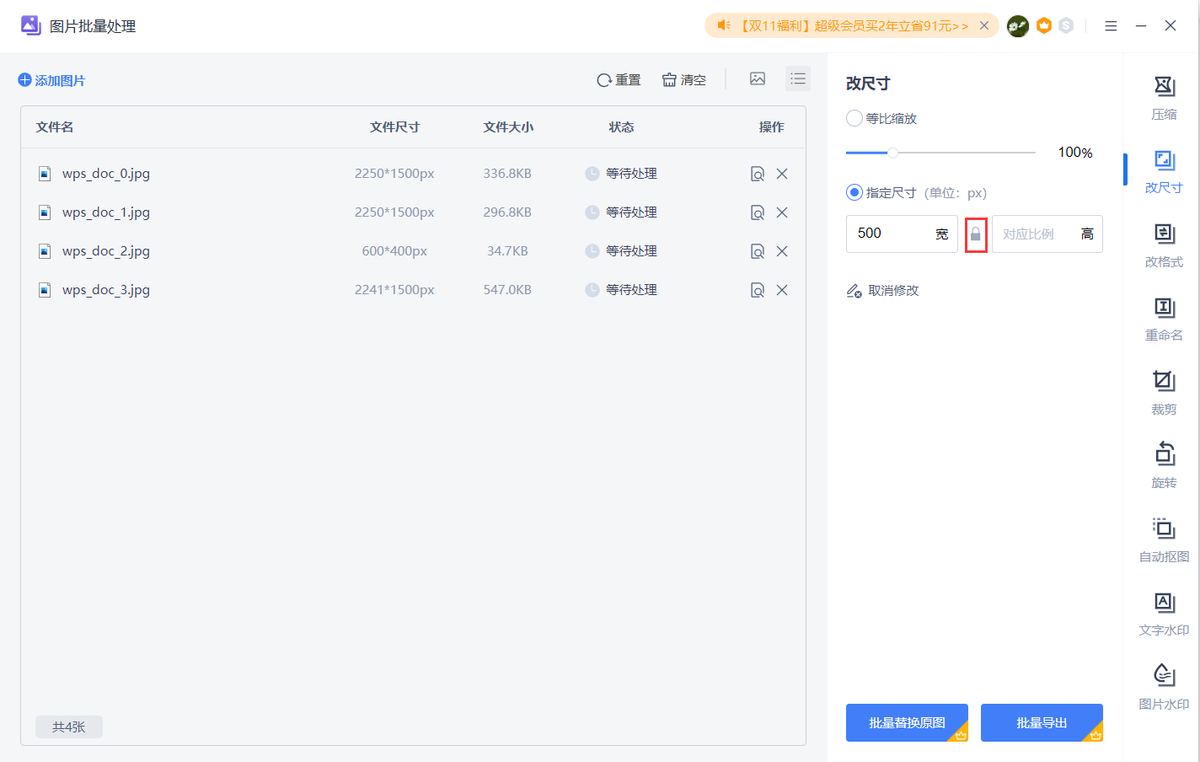
3.对话框左侧会显示文档中所有图片及对应尺寸、大小,右侧“改尺寸”区域选择“指定尺寸”,建议设置宽为500px,高选择“对应比例”(系统默认,无需手动输入),可保持图片宽高比,避免图片变形,保证排版美观,设置后点击下方“批量替换原图”(会员功能)。
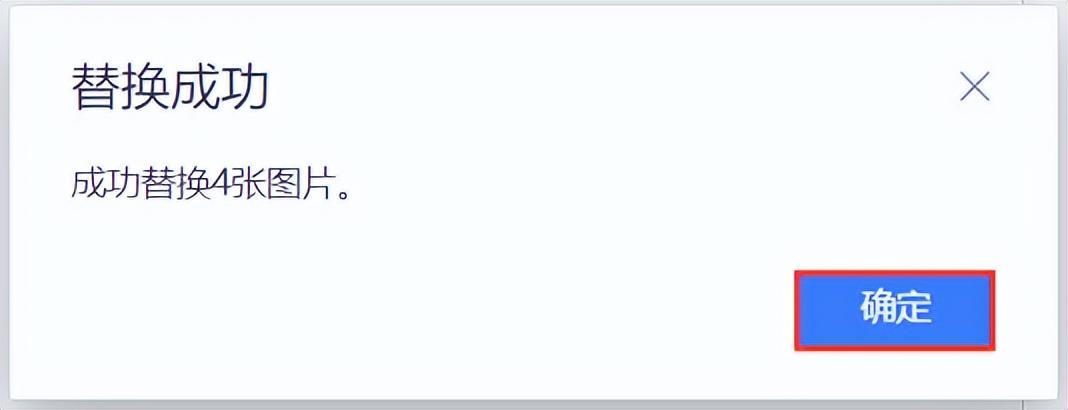
4.操作完成后,会弹出“替换成功”对话框,显示修改图片张数,点击“确定”关闭即可。
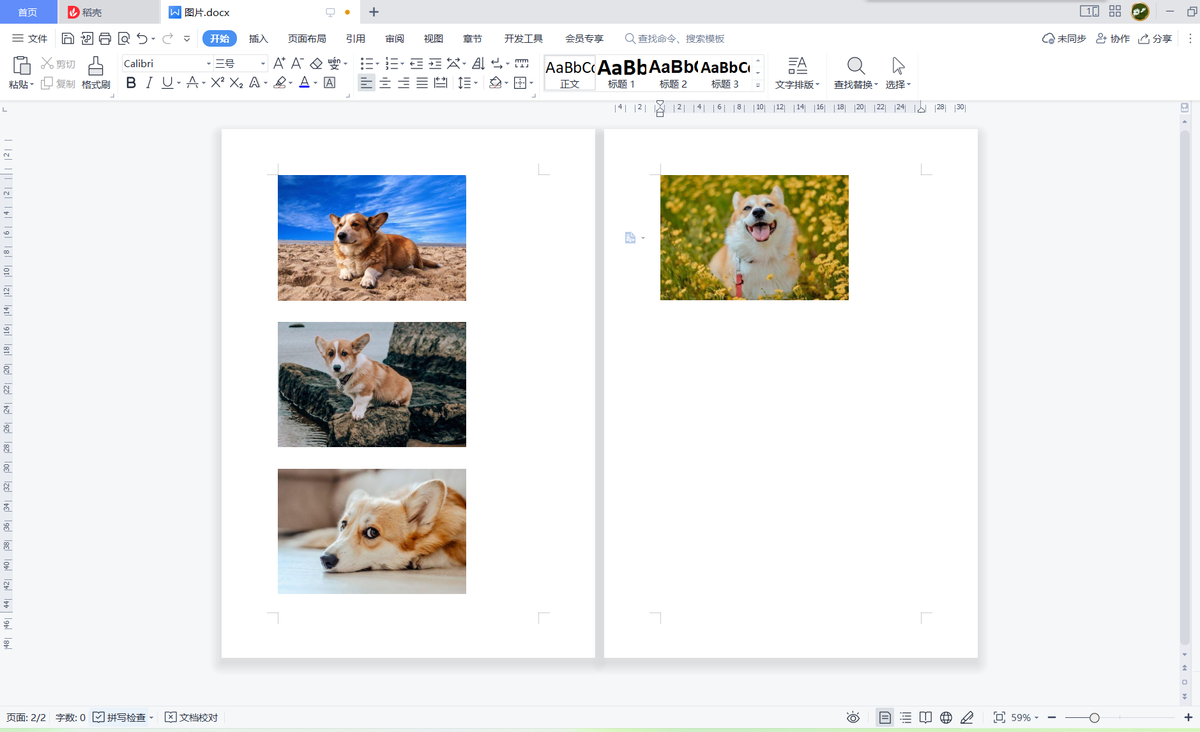
5.返回文档,所有图片的图片尺寸已统一修改,排版更整齐规范。
二、实用提示
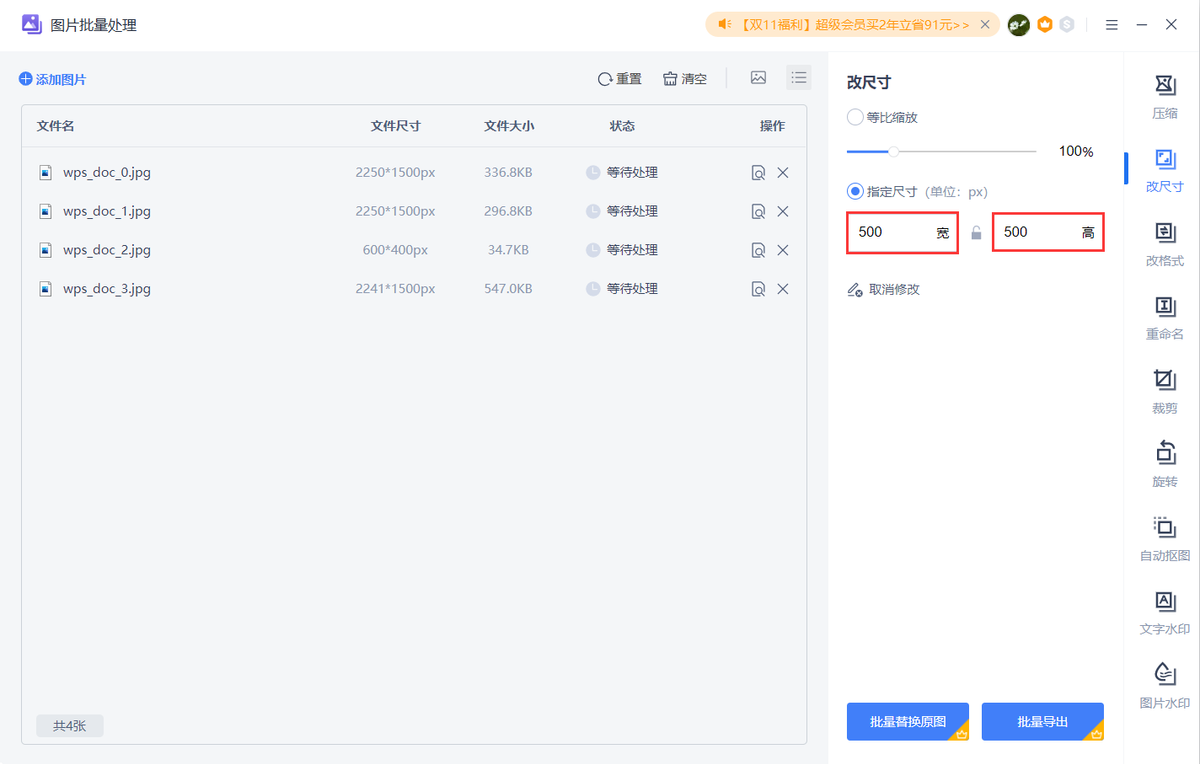
若不在乎图片变形,想设置固定图片尺寸,可点击“指定尺寸”下方宽高之间的锁形图标(解锁纵横比),分别输入宽高数值后,再点击“批量替换原图”。
提醒各位小伙伴,修改图片尺寸前建议先保存文档,避免操作失误丢失内容;日常办公优先选择等比缩放修改图片尺寸,既能保证图片清晰度,也能让文档排版更专业。


