日常办公记要点、学习整理笔记、撰写短文或是完成作业时,横线纸都是高频使用的书写载体,很多时候急需横线纸却找不到适配模板。其实借助Excel,就能快速做出合用的横线纸,不仅能解当下难题,还能自由调整横线纸的横线间距,适配不同书写需求。
1.打开页面布局视图
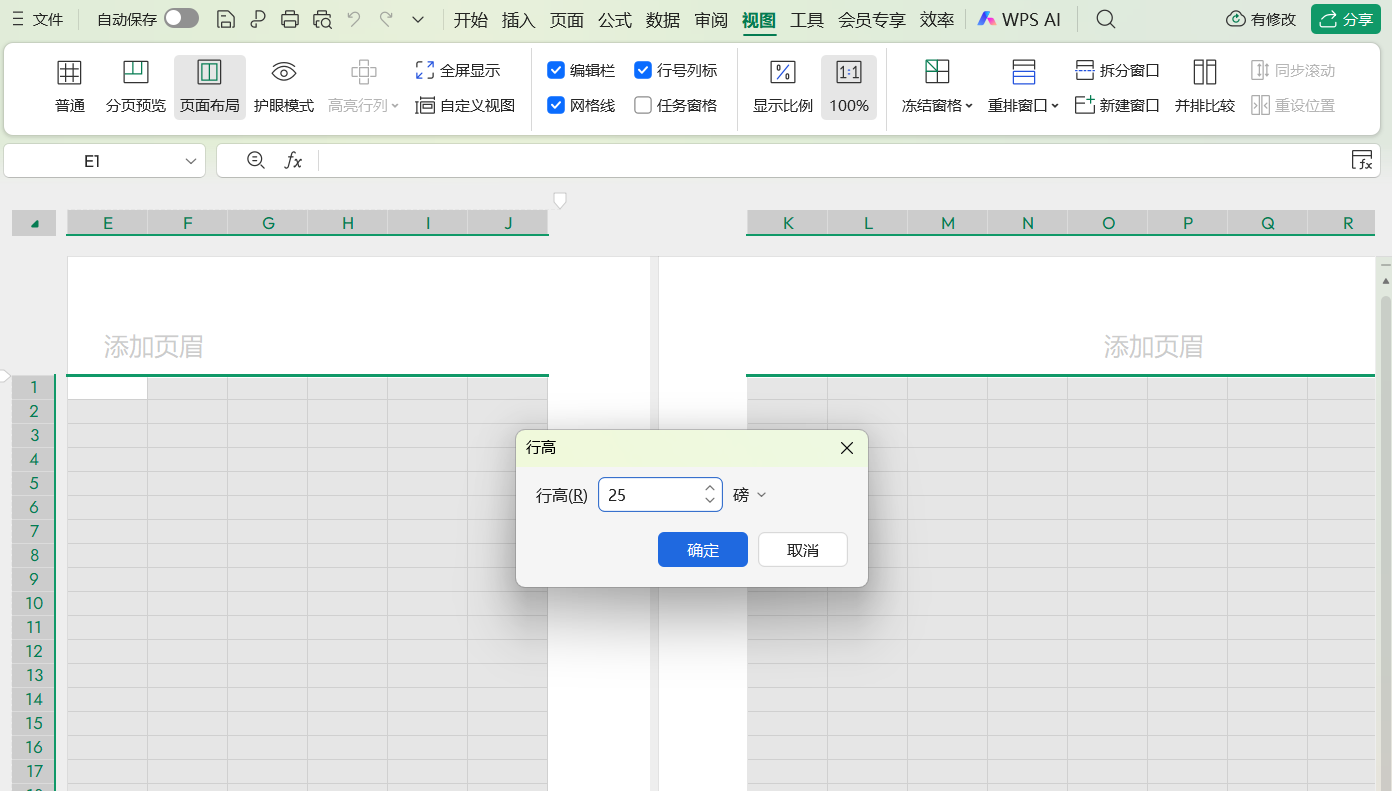
打开Excel后,点击顶部菜单栏的“视图”,选择“页面布局”。这样能清晰看到纸张边界,防止横线纸排版出错。
2.设定25磅行高
点击左侧行标全选所有行,右键点击后选择“行高”,输入25磅(契合标准横线纸间距),点击确定。
3.添加三条边框
切换回“普通视图”,选中一页所需单元格,按下Ctrl+1,在弹出的窗口中选择“边框”,添加上中下三条线,奠定横线纸基础样式。
4.填充白色底色
点击“开始”选项卡中的“填充”,选定白色填充单元格,让制作的横线纸更贴近实体横线纸的视觉效果。
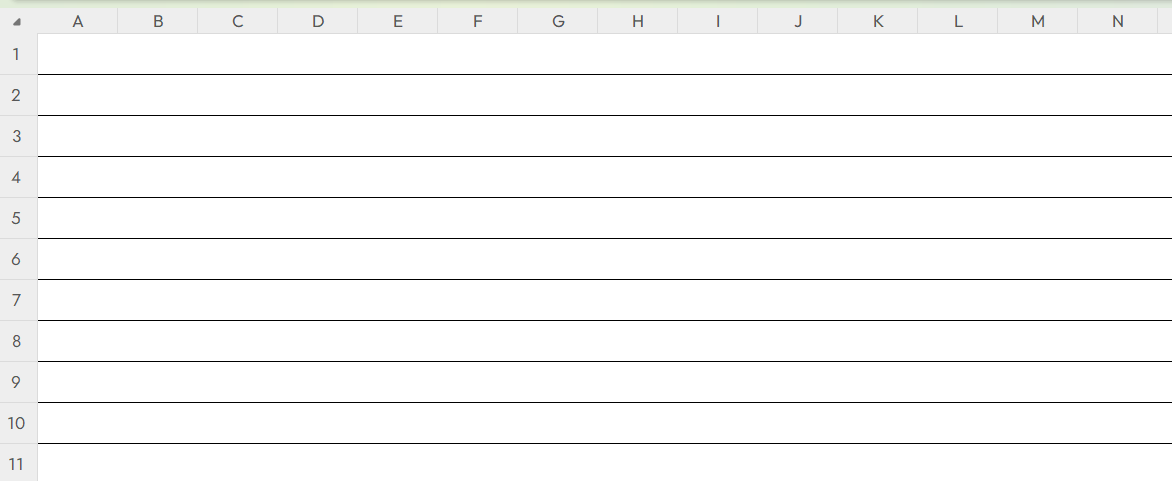
学会这套方法,无需依赖现成模板,就能随时用Excel做出适配需求的横线纸。不管是临时急用横线纸,还是提前制备不同规格的横线纸,都能高效完成,适配各类书写场景。


