Excel跨列居中怎么操作?在哪里设置?所谓“跨列居中”,是指让内容在多个列范围内视觉居中显示,但不实际合并单元格。相比“合并后居中”,Excel跨列居中不会破坏表格结构,更利于后续排序、筛选和函数计算,因此更适合规范的数据报表制作。
Excel跨列居中在哪里设置?
如果你找不到“跨列居中”按钮,其实它藏在“单元格格式”中。
Excel跨列居中设置步骤如下:
1、选中需要居中的多个连续单元格(如 A1:D1)
2、右键点击 → 选择【设置单元格格式】(或按 Ctrl + 1)
3、切换到【对齐】选项卡
4、在“水平对齐”下拉菜单中选择【跨列居中】
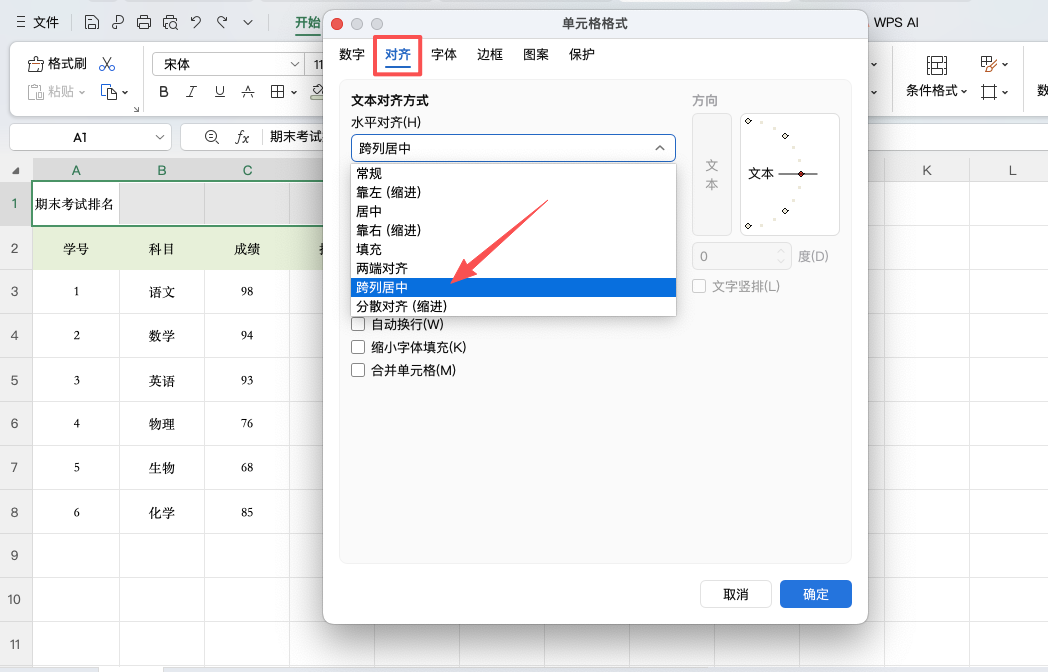
5、点击【确定】
完成后,内容会在所选列范围内自动居中显示,但单元格仍保持独立状态。
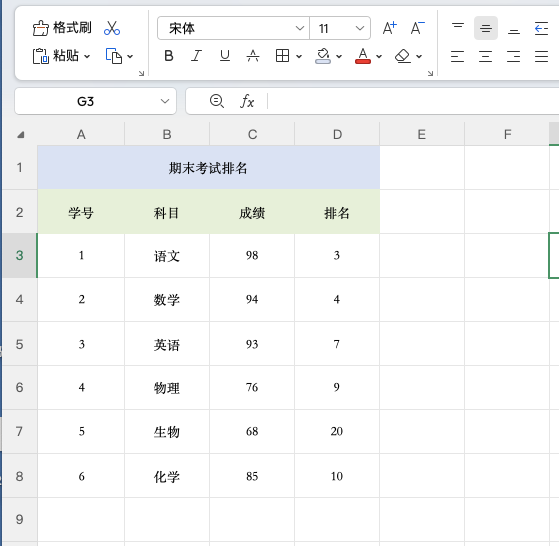
Excel跨列居中和合并居中的区别
很多人习惯使用“合并后居中”,但两者区别明显:
-
合并单元格会影响排序和筛选
-
使用函数时可能出现引用错误
-
数据透视表可能无法正常识别结构
而Excel跨列居中只是改变显示效果,不影响数据结构,更适合需要后续数据处理的表格。
常见问题
1、Excel跨列居中选项是灰色怎么办?
通常是因为只选中了一个单元格,需要选中多个连续单元格才能使用。
2、Excel跨列居中会影响公式计算吗?
不会,因为它不合并单元格,仅改变显示方式。
总结
如果你想实现标题跨列显示,又不想影响数据排序和计算,建议优先使用Excel跨列居中功能,而不是合并单元格。掌握Excel跨列居中怎么操作,可以让你的报表更加专业、规范。


