在处理大量数据时,Excel高级筛选是一个非常实用的工具。无论是筛选特定条件的客户信息,还是从复杂表格中提取特定记录,掌握高级筛选技巧都能大幅提高工作效率。本文将详细讲解 Excel高级筛选使用方法,教你快速找到符合条件的数据。
一、Excel高级筛选的准备工作
在使用高级筛选前,需要确保表格数据整洁、有序。
操作步骤
1、准备好要筛选的数据表格,确保列名清晰,无多余空格或错误数据。
2、根据需求规划筛选条件,可以在表格外单独建立一个条件区域,用于输入筛选条件。
小提示:条件区域的列名必须与原数据表格的列名一致,否则筛选可能失败。
二、设置Excel高级筛选条件
在 Excel 中,高级筛选不仅可以按单条件筛选,还能实现多条件组合查询,非常灵活。
操作流程
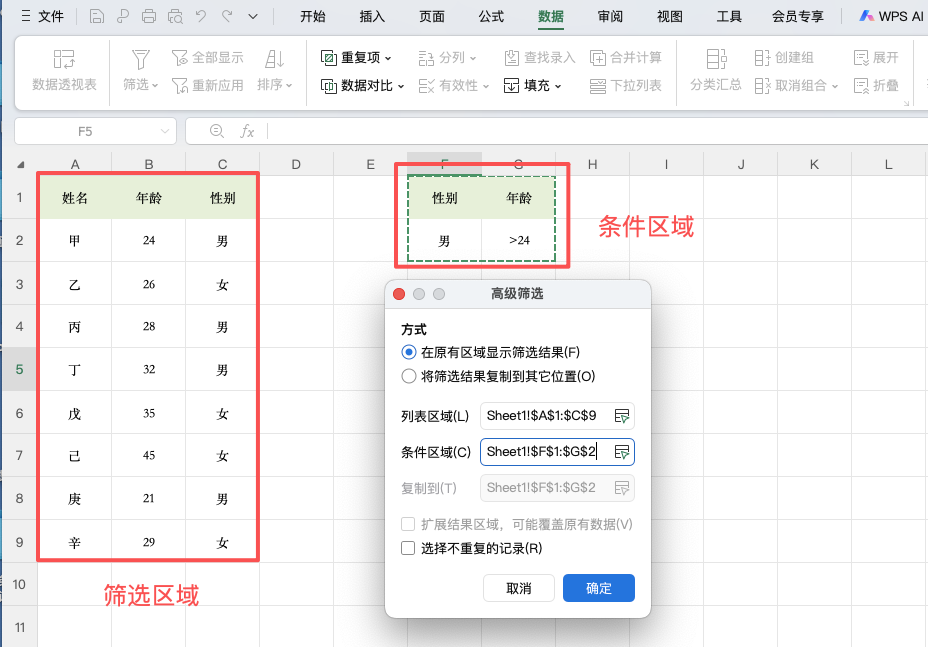
1、进入“数据”选项卡,点击“高级筛选”。
2、在弹出的对话框中,选择筛选的数据区域。
3、设置条件区域,例如想筛选年龄大于 24的员工,就在条件区域输入“年龄 > 24”。
4、如果希望将结果显示在新工作表中,勾选“将筛选结果复制到其他位置”,并选择目标单元格。
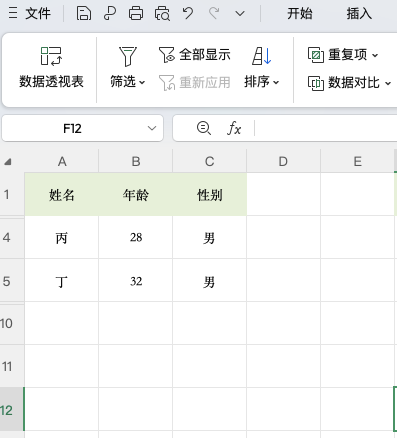
5、点击“确定”,Excel 即会显示符合条件的记录。
多条件应用
通过在条件区域输入多个条件,还可以实现 AND 或 OR 逻辑筛选。例如:
-
AND 条件:同一行输入“年龄 > 30”和“部门 = 销售”,表示同时满足两个条件。
-
OR 条件:在不同的行输入条件,表示满足任意一行条件即可。
三、查看和利用筛选结果
筛选完成后,可以直接查看符合条件的数据,并进行进一步分析,比如排序、统计或导出。
高级筛选优势
-
提高效率:无需手动筛查海量数据
-
支持多条件:AND/OR 组合满足复杂需求
-
自动更新:修改条件可立即重新筛选
-
专业分析:配合公式和图表可以快速生成报表
掌握 Excel高级筛选多条件应用技巧,能让你在处理大量数据时更加高效,节省大量时间,也能让分析结果更加精准、专业。


