Excel的“Ctrl+H”替换功能常被当作基础文本替换工具,其实它还有很多能大幅提升办公效率的进阶用法。从公式批量调整、日期精准修改到工资条快速制作,替换功能能轻松化解各类重复劳动,成为办公中的高效帮手。
一、跨文件公式路径批量更新
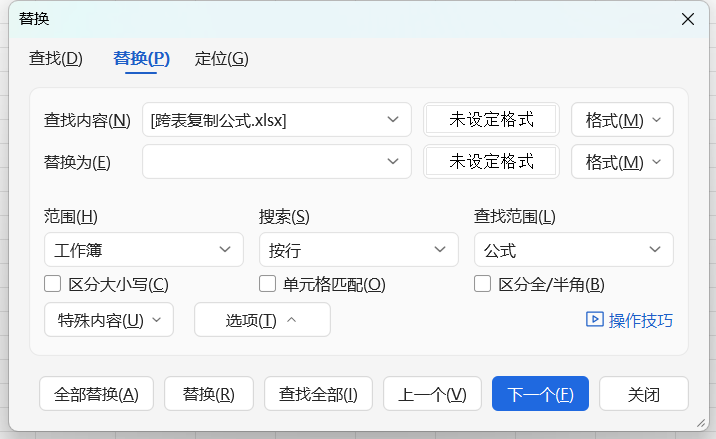
跨文件复制公式后,公式会附带原文件路径,手动修改比较繁琐。
借助替换功能可批量处理:选中所有含公式单元格,打开替换窗口,“查找内容”输入原文件名,“替换为”填入目标文件名;涉及多工作簿时勾选“工作簿”范围,替换功能一键完成路径更新,无需逐行修改。
二、函数批量转换(SUM转AVERAGE)
需将所有SUM求和函数改为AVERAGE求平均时,无需逐个修改。
打开替换窗口,“查找内容”输“SUM”,“替换为”输“AVERAGE”,替换功能批量完成转换,省时又精准,避免手动操作失误。
三、日期精准批量修改
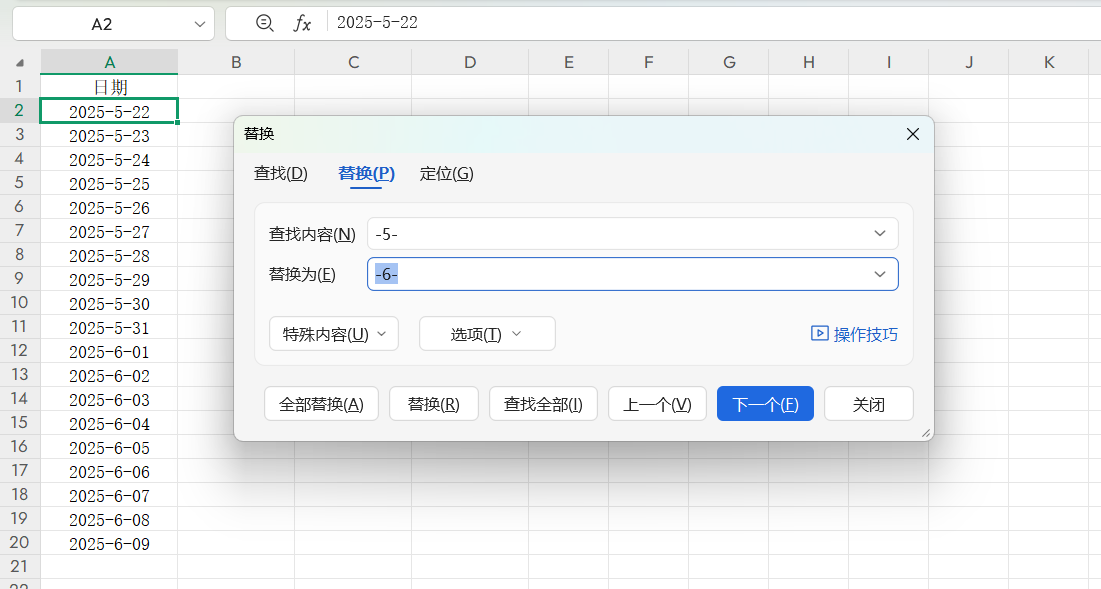
统一修改日期(如5月改6月)时,直接替换数字易出错。
利用替换功能精准定位:打开替换窗口,“查找内容”输“-5-”,“替换为”输“-6-”,通过横线分隔符锁定月份,替换功能仅批量修改目标部分,确保日期准确。
四、隔行公式转数值(保留SUM合计)
想将随机数公式转数值且保留SUM合计行,替换功能分三步实现:
1.用替换功能将“=SUM”改为“AAAsum”,临时标记合计公式;
2.复制单元格并选择性粘贴为数值;
3.再次使用替换功能,将“AAAsum”换回“=SUM”,两次替换即可达成目标。
五、双行工资条快速制作
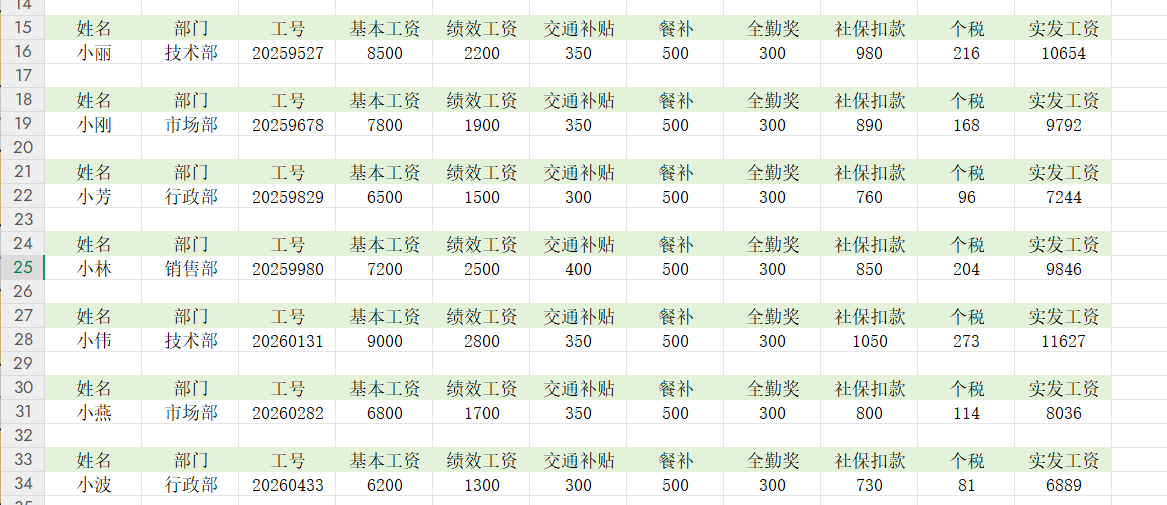
制作双行工资条无需复杂排版:
1.复制标题并链接工资第一行;
2.打开替换窗口,将公式“=”替换为“+=”;
3.向下拖动复制;
4.最后用替换功能将“+=”换回“=”,替换功能助力快速生成规范工资条。
结语
替换功能虽看似基础,却能通过灵活运用破解各类办公痛点。熟练掌握这些替换技巧,可大幅减少重复劳动,让办公效率实现质的飞跃。


