我们在处理Excel报表时,经常需要将表格中的“行数据”转换为“列数据”,或者反过来。这种操作在Excel中被称为“数据转置”。这种方法可以快速实现行列互换、横竖转换,解决表格排版杂乱、数据汇总不便的问题。掌握适配场景的数据转置方法,既能避免手动改错,又能大幅提升报表整理效率。
本文拆解3种Excel数据转置方法,补充核心差异和避坑技巧,帮你精准搞定各类数据规整需求。
一、先分清:静态转置VS动态联动转置
做Excel转置前,先明确两类核心模式,避免选错方法:
- 静态转置是一次性复制粘贴生成新数据,原数据变更后转置结果不更新,适合固定报表排版;
- 动态联动转置靠公式关联原数据,原表修改后结果自动同步,适合需实时更新的联动报表。
二、3种实用Excel转置方法对比
(一)选择性粘贴转置(适合一次性数据变换)
这是最直观、最常见的数据转置方式。适用于只需要“静态变换”数据,而不需要后续联动更新的情况。
操作步骤:
1.选中需要转置的数据区域,右键 → 复制(或使用快捷键 Ctrl + C);
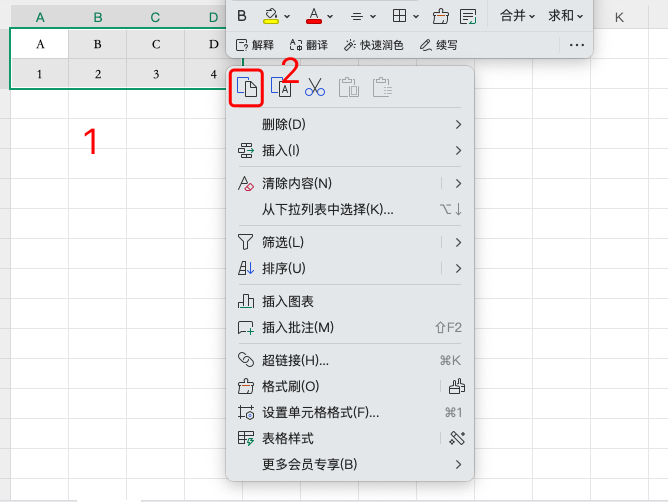
2.在目标区域点击右键,选择【选择性粘贴】;
3.在弹出的选项框中勾选【转置】,点击确定。
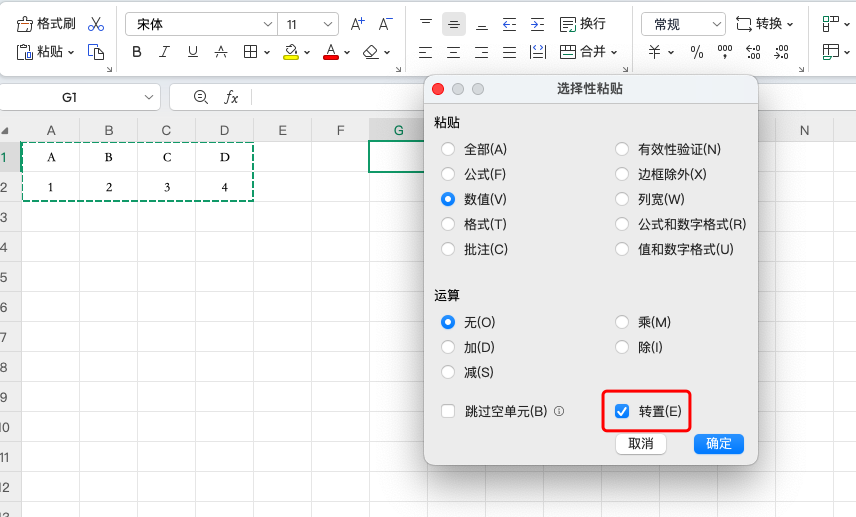
此时原本的行会变成列,列变成行,快速完成数据方向调整。
应用场景:
-
制作报告时的格式美化;
-
一次性结构调整;
-
不需后续更新的固定表格结构。
(二)使用 TRANSPOSE 函数(适合需要实时更新的场景)
如果你希望目标区域随着原始数据的变化而自动同步,那么使用 TRANSPOSE函数是更推荐的方式。
函数语法:=TRANSPOSE(数据区域)
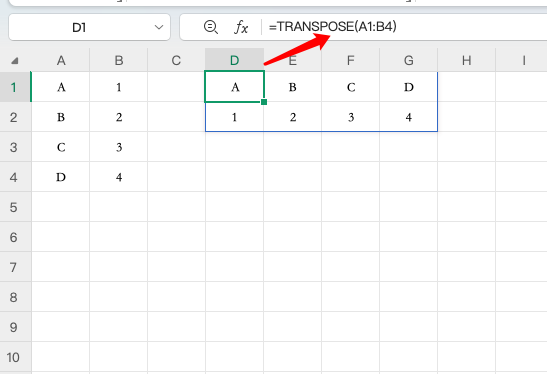
优点:
-
原始数据变动时,目标区域会自动更新;
-
避免重复复制粘贴,提高数据处理效率。
(三)使用TOROW / TOCOL函数(适合拆解整理结构)
示例说明:
-
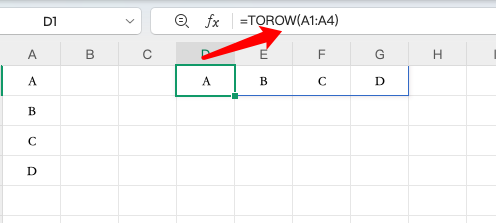
使用 TOROW 函数,将数据按行排列成一行:
公式:=TOROW(A1:A4)
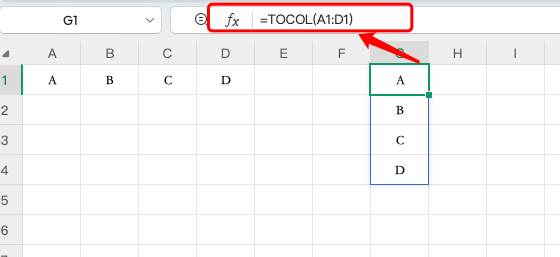
- 使用 TOCOL 函数,将数据按列排列成一列:
公式:=TOCOL(A1:D1)
应用场景:
-
数据标准化;
-
多表数据合并前的结构预处理;
-
将区域内容导出为线性数组格式。
三、高频FAQ答疑(避坑必备)
Q:转置后格式错乱怎么办?
A:选择性粘贴转置时,可勾选“保留源格式”,或先粘贴格式再转置数据;函数转置后手动套用单元格格式即可。
Q:函数转置如何取消联动?
A:选中函数转置区域,复制后右键选择性粘贴为“数值”,即可断开公式关联,转为静态数据。
四、转置方法总结
Excel中的“行列互换”功能看似简单,但在实际工作中却非常高频。掌握这三种方法后,你可以灵活应对不同的数据结构调整需求:
-
如果只是临时整理,选择性粘贴转置最快捷;
-
如果希望数据实时更新,TRANSPOSE函数更稳妥;
-
如果要做深度整理或横纵转换为单列/单行,TOROW/TOCOL函数是利器。
灵活运用这3种方法,横竖转换、报表整理都能一键搞定,彻底告别手动调整的繁琐。如果你正在寻找一款能让公式应用更简单的工具,可以试试【表格大师】,提供丰富的函数模板与示例,帮助你快速上手Excel各类功能。


