在使用 Excel 表格制作报表时,经常会遇到这样的问题:表格里出现大量 0 值,不仅影响美观,还容易干扰数据阅读。其实,Excel 中有多种方法可以让 0 值不显示,而且操作非常简单。下面分享 两种最常用、最容易上手的方法,新手也能快速学会。
一、方法一:通过单元格格式隐藏0值
这是最常见、也最规范的一种方式,适合正式报表使用。
操作步骤如下:
1、选中需要处理的数据区域
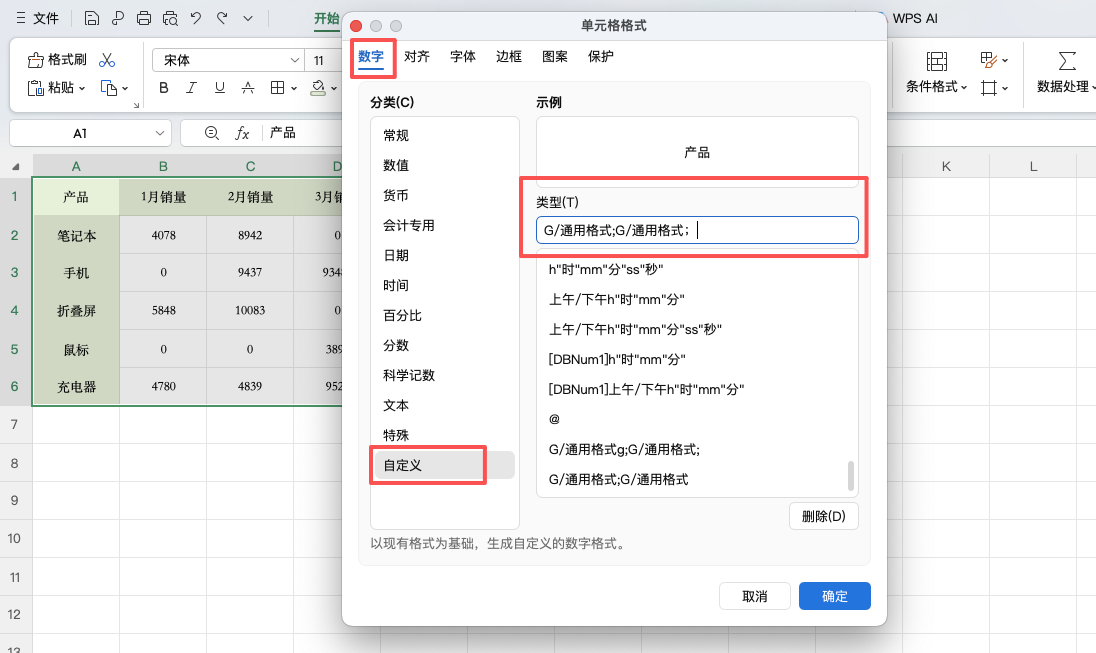
2、右键点击,选择【设置单元格格式】
3、在【数字】→【自定义】中输入:G/通用格式;G/通用格式;
4、点击确定
设置完成后,单元格中的 0 值会自动隐藏,但实际数值依然存在,不会影响后续计算。
二、方法二:使用条件格式“视觉隐藏”
如果你只是想让表格看起来更干净,可以使用条件格式。
操作步骤:
1、选中数据区域
2、点击【条件格式】→【新建规则】
3、设置“单元格值等于 0”
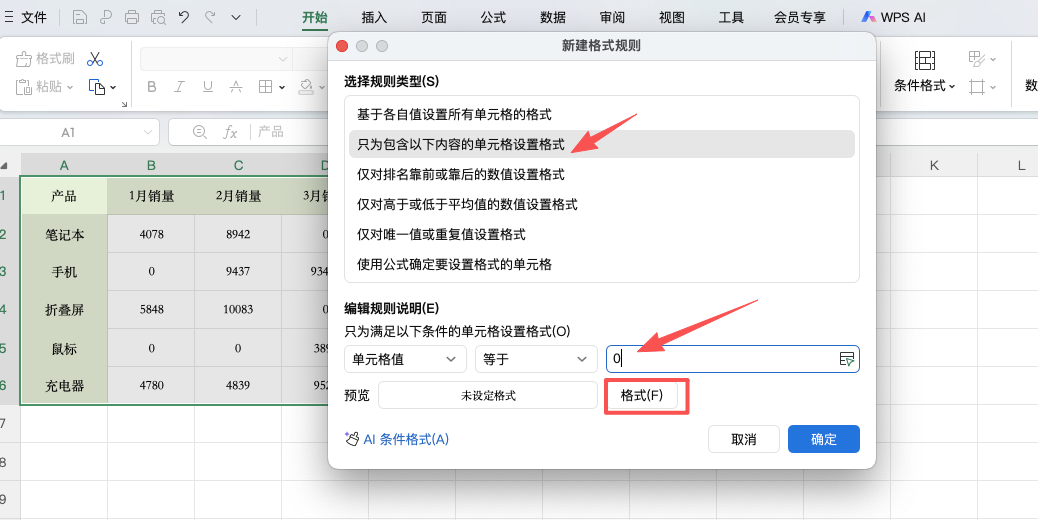
4、将字体颜色设置为白色(或背景同色)

这种方式只是不显示外观上的 0,数据本身并未改变,适合快速美化表格。
三、两种方法适用场景?
-
做正式报表,推荐 单元格格式法
-
临时展示、美观优先,可用 条件格式法
四、总结
学会隐藏 Excel 表格中的 0 值,可以让数据更清晰、报表更专业。这两种方法都非常简单,试一次就能掌握。


