在使用 Excel 表格处理大量数据时,传统下拉筛选步骤多、不直观,新手常常不知道从哪下手。通过筛选按钮,可以把复杂筛选变成“点哪筛哪”的导航式操作,大幅提升办公效率。下面以 WPS 表格 为例,教你快速实现这种筛选方式。
一、筛选按钮3步上手
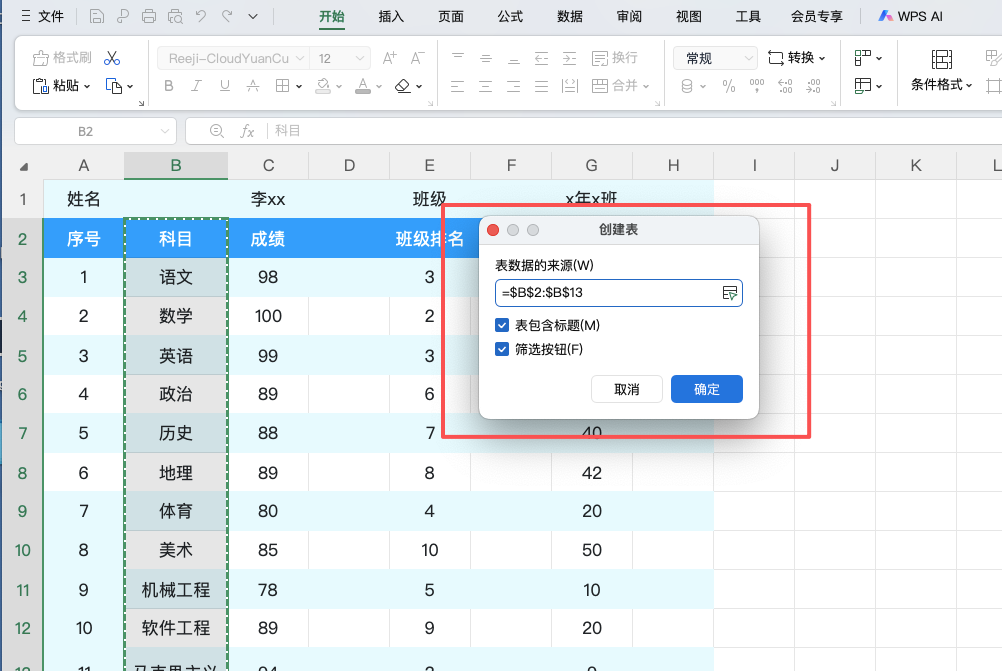
1、将数据转换为表格
选中数据区域,按 Ctrl + T,一键美化成表格结构,这是实现筛选按钮的基础。
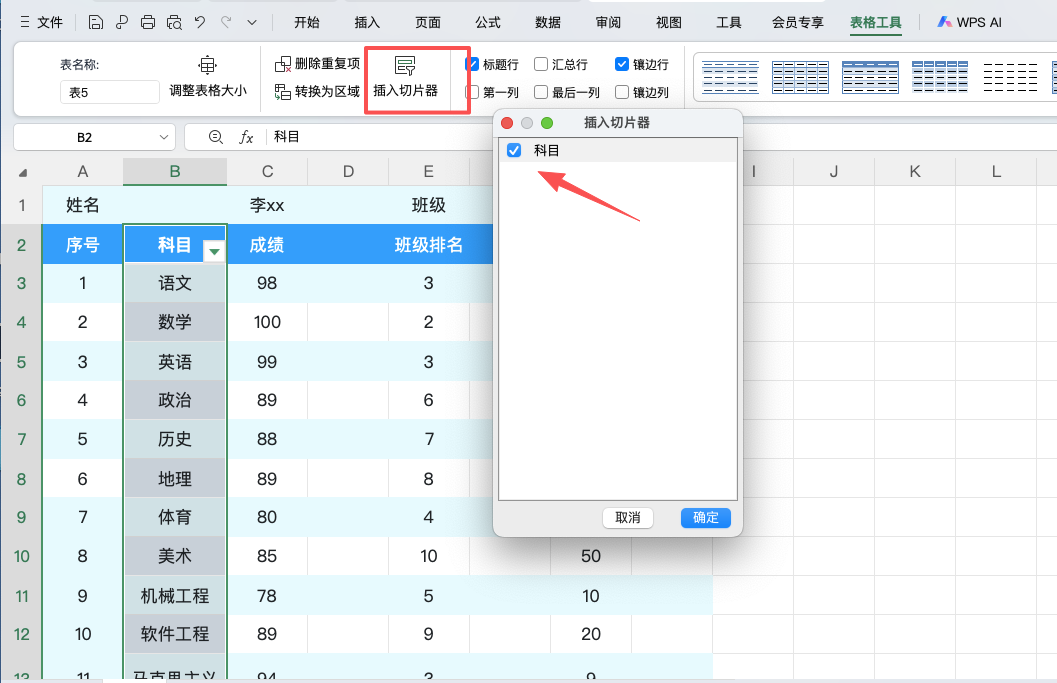
2、插入切片器
点击菜单栏【插入切片器】,勾选需要作为筛选条件的字段,这里勾选“科目”。
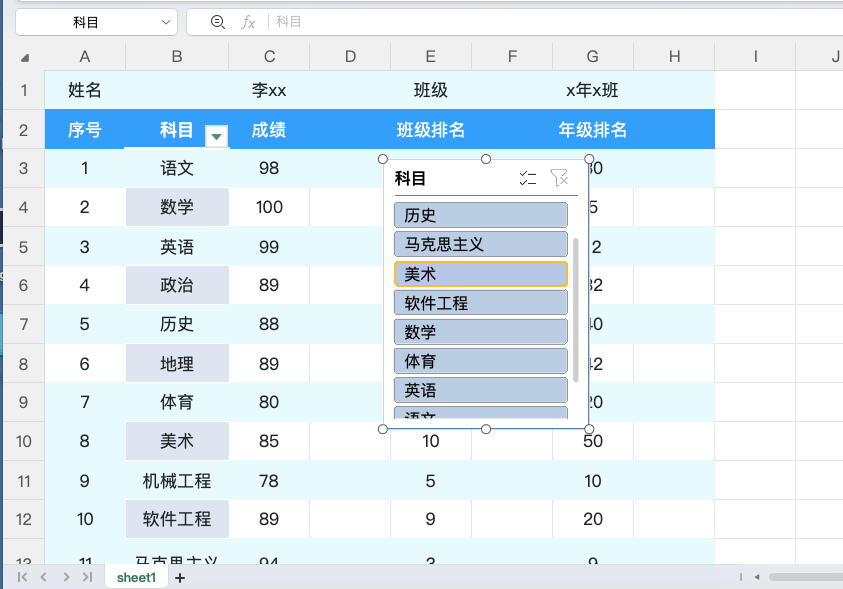
3、点击按钮完成筛选
生成的按钮面板会显示所有筛选项,只需点击对应按钮,数据就会立即切换,操作直观又高效。
二、筛选按钮的实际优势
-
无需下拉菜单,筛选逻辑一目了然
-
多条件快速切换,适合汇报展示
-
新手也能轻松上手,减少误操作
三、总结
学会在 excel表格 中使用筛选按钮,相当于给 Excel 做了一个“导航菜单”。无论是数据分析还是日常报表,都能让你的表格看起来更专业、更好用。


