在使用word 编辑文档时,页眉下面出现一条横线或下划线应该如何删除。其实,页眉下划线通常是由段落边框或格式设置造成的。下面教你几种常见方法,快速解决“页眉下划线怎么删除”的问题。
一、通过“边框设置”删除页眉下划线(最常用)
这是最常见、也是最有效的删除方法。
操作步骤
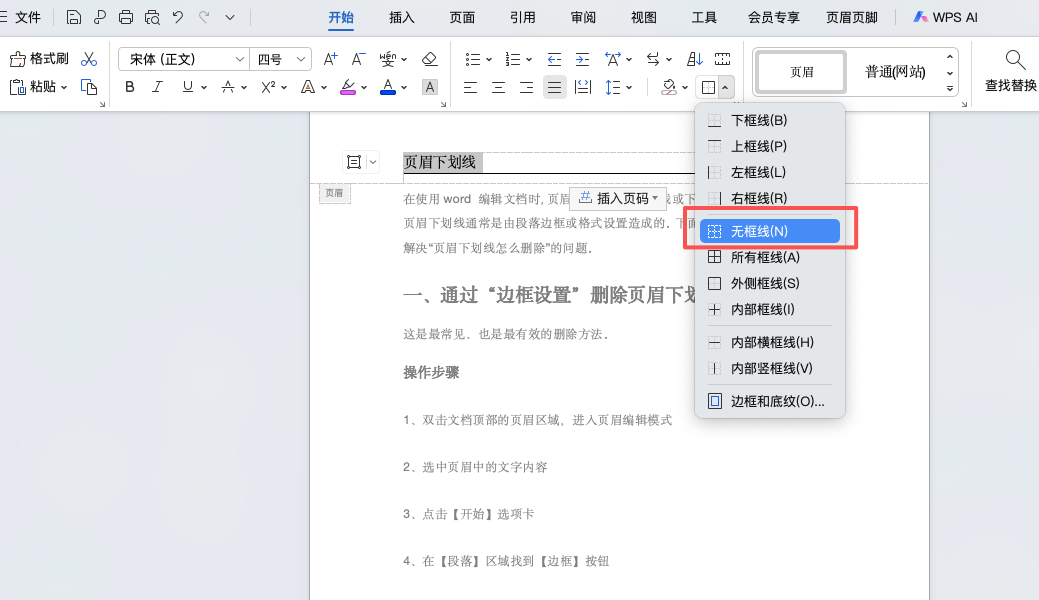
1、双击文档顶部的页眉区域,进入页眉编辑模式
2、选中页眉中的文字内容
3、点击【开始】选项卡
4、在【段落】区域找到【边框】按钮
5、在下拉菜单中选择【无框线】
如果横线仍然存在,可以点击【边框和底纹】,在设置中选择【无】,并将应用对象设为【段落】即可。
二、使用“清除格式”去掉页眉下划线
有时候页眉下划线是由复杂格式导致,可以直接清除格式。
操作步骤
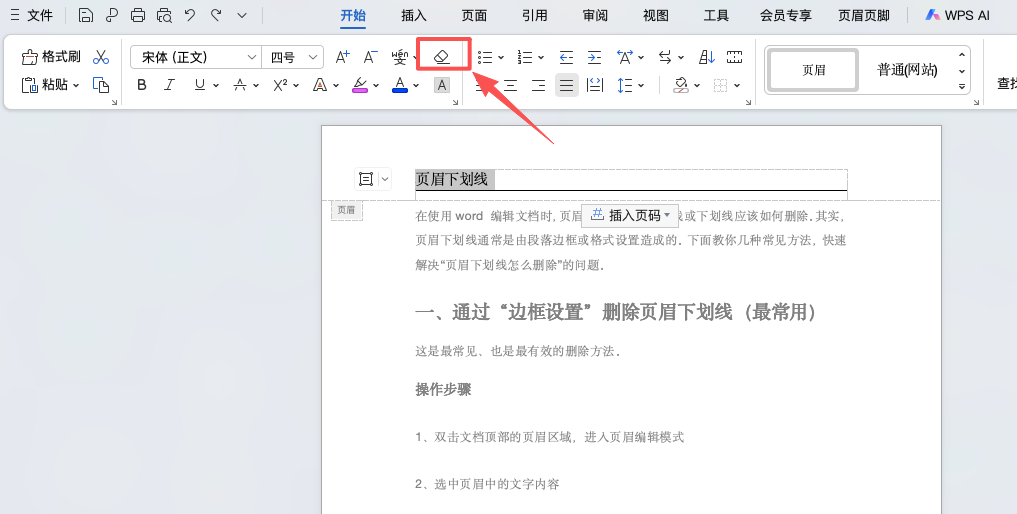
1、双击页眉进入编辑状态
2、选中页眉文字
3、点击【开始】菜单中的【清除格式】(A+橡皮擦图标)
系统会移除当前文本的所有格式,页眉下划线通常也会一起消失。
三、WPS删除页眉横线的方法
在 WPS Office 中,还提供了更直接的删除方式。
操作步骤
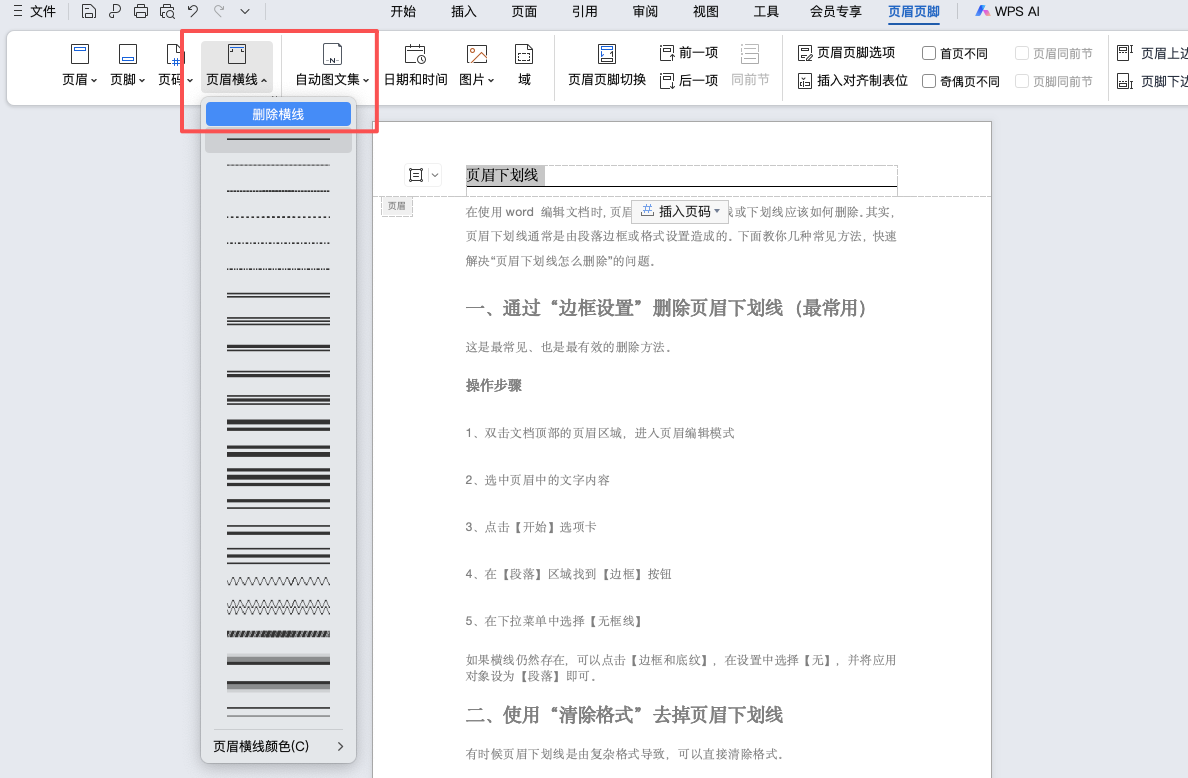
1、双击页眉进入编辑模式
2、在顶部出现的【页眉和页脚工具】中找到【页眉横线】
3、点击后选择【删除横线】
这种方法操作更简单,适合WPS用户。
四、检查是否为文字下划线
如果页眉中的横线始终删除不了,可能是文字自带的下划线格式。
解决方法
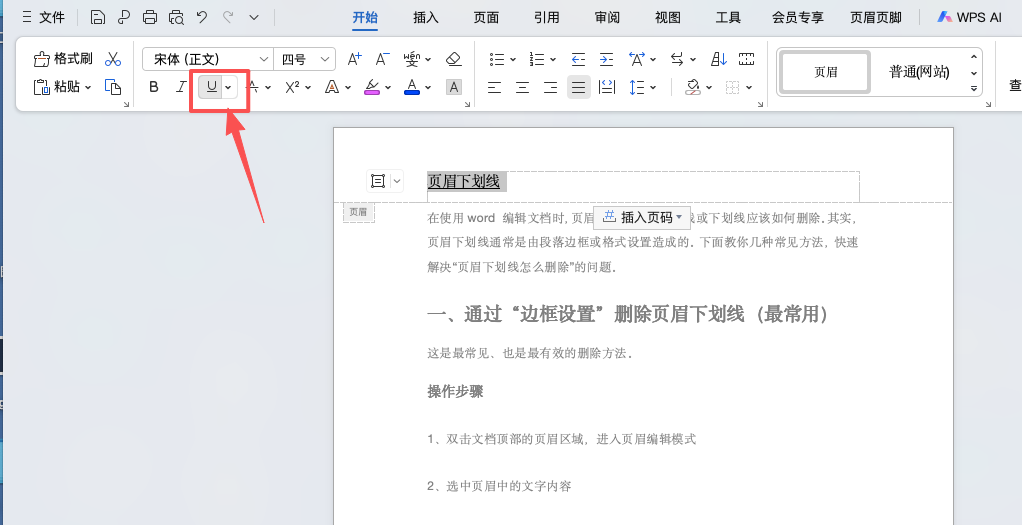
1、选中页眉文字
2、点击【开始】菜单中的【下划线】按钮(U字下方带横线)
3、再点击一次取消即可
总结
当文档中出现页眉下划线时,可以通过边框设置、清除格式、页眉横线功能或取消文字下划线等方法解决。一般情况下,使用“无框线”即可快速删除。掌握这些技巧,就能轻松解决页眉下划线怎么删除的问题,让文档排版更加整洁专业。


