编辑Word文档时,不少人会遇到文字下方莫名出现红色/蓝色波浪线、各类下划线的情况,这些线条不仅毫无实用价值,还会破坏文档整洁度、干扰阅读体验,其实只需几个简单操作就能彻底清除。
一、清除文字下方的波浪线
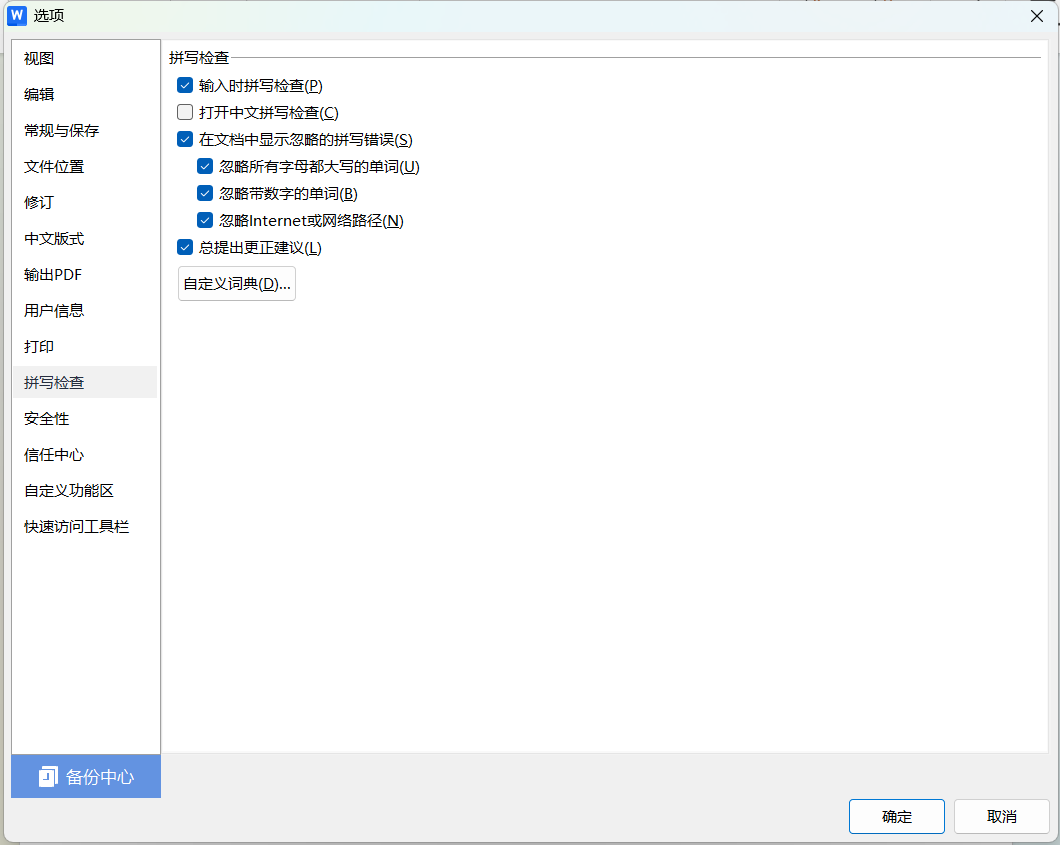
Word中红、绿色波浪线是拼写和语法检查功能的自动标记,批量清除步骤如下:
- 点击【文件】→【选项】,调出“Word选项”窗口;
- 左侧选择【校对】选项卡;
- 取消勾选“键入时检查拼写”与“键入时标记语法错误”;
- 点击【确定】,波浪线即刻消失。
二、移除文字下方的下划线
针对不需要的下划线,可按需求选择以下高效方法,灵活删除:
1.快捷键删除(适合单处或批量处理)
①选中带下划线的目标文字(需删除整篇文档的下划线,可按【Ctrl+A】全选);
②切换至【开始】选项卡,在【字体】功能组找到“下划线”按钮(图标为“U”加横线),点击即可取消下划线;
③快捷键操作:选中文字后按【Ctrl+U】,可快速切换下划线状态,一键删除下划线。
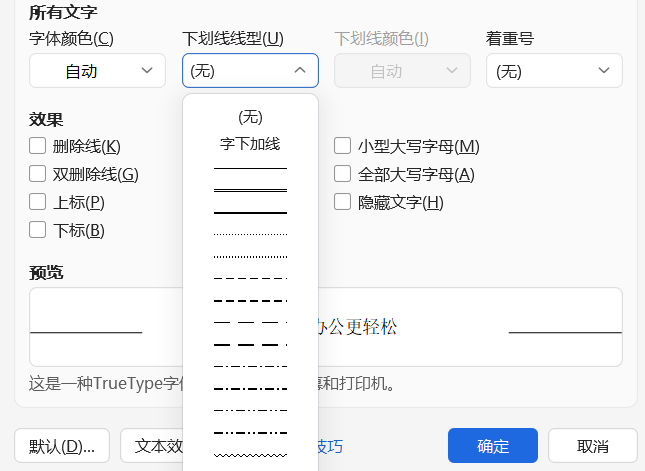
2.字体对话框精准删除(适合特殊下划线)
①选中带下划线的文字,在【开始】-【字体】组点击“下划线”按钮右侧下拉箭头;
②选择【其他下划线(M)】,打开“字体”对话框;
③在“下划线类型”下拉列表中选【无】,点击【确定】,彻底清除该类下划线。
结语
遇到Word文档中的多余波浪线和下划线时,按上述方法操作就能快速清理,让文档格式更规整、页面更清爽,高效完成文档编辑,呈现更专业的排版效果。


