对于标书、学术论文这类正式文档,规整的目录是提升专业性的核心环节,不仅能帮助阅读者快速抓取文档框架,章节专属子目录还能聚焦局部内容,二者结合可解决长文档阅读时的内容定位难题。下面为大家拆解两种目录的设置技巧,轻松搞定排版痛点。
一、主目录:三步生成全文总索引
主目录作为文档开篇的内容指引,依托Word自动功能即可快速完成,具体操作如下:
- 规范标题格式:依次为各级标题套用对应样式,一级标题选【标题1】,二级标题选【标题2】,以此类推。如需添加“第X章”等序列,可搭配多级列表功能规范编号格式。
- 预留目录页面:将光标移至正文起始位置,按下【Ctrl+Enter】快捷键插入空白页,再把光标定位到该页合适区域。
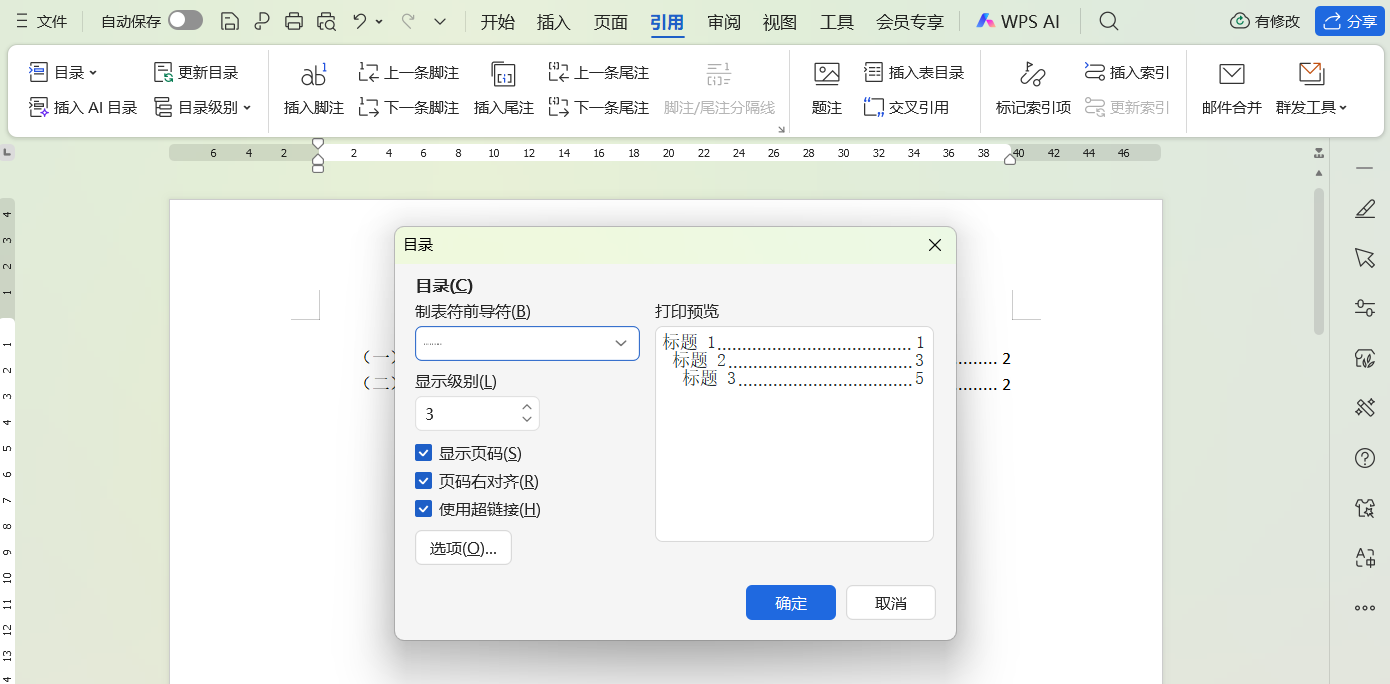
- 定制生成目录:点击顶部菜单栏【引用】,找到【目录】选项并选择【自定义目录】,在弹出窗口中设置显示层级、前导符等参数,确认后全文主目录自动生成。
二、子目录:两类方法适配不同场景
子目录用于章节开篇,方便聚焦单章内容,以下两种方法可按需选择:
(一)书签+目录域:适配动态修改场景
适合频繁调整标题的文档,更新便捷高效:
- 选定目标章节及其下属所有标题,点击【插入】-【链接】-【书签】,输入专属名称如“第二章”,点击【添加】完成标记。
- 在章节开头空白处按【Ctrl+F9】插入域标记,输入“tocb章节名称”的代码。
- 按下【F9】键,代码即刻转化为子目录,标题修改后再次按【F9】就能快速更新。
(二)复制主目录:适合静态内容文档
若标题确定无需修改,可简化操作直接复用主目录:
- 复制已生成的全文目录,粘贴到对应章节开头。
- 选中粘贴内容,按【Ctrl+Shift+F9】解除域关联,使其变为固定文本。
- 手动删减无关章节标题,仅保留当前章节的内容索引。
结语
制作正式文档时,主目录的自动生成功能可节省大量排版时间,子目录的两种方案则适配不同修改需求。需经常修改的文档优先选书签+目录域法,内容固定的文档用复制简化法更高效。掌握这些技巧,能让文档结构更清晰,大幅提升排版效率与专业质感。


