在学术创作场景中,无论是期刊论文投稿还是学术报告撰写,规范引用参考文献都是彰显研究严谨性的核心环节。掌握Word中高效引用参考文献的实操技巧,能显著缩短文稿排版时间、提升整理效率。下面分享两种主流引用参考文献的详细操作。
一、尾注式引用参考文献操作流程
1.将鼠标光标精准移至需引用参考文献的语句结尾处,例如观点论证、数据引用的收尾位置。
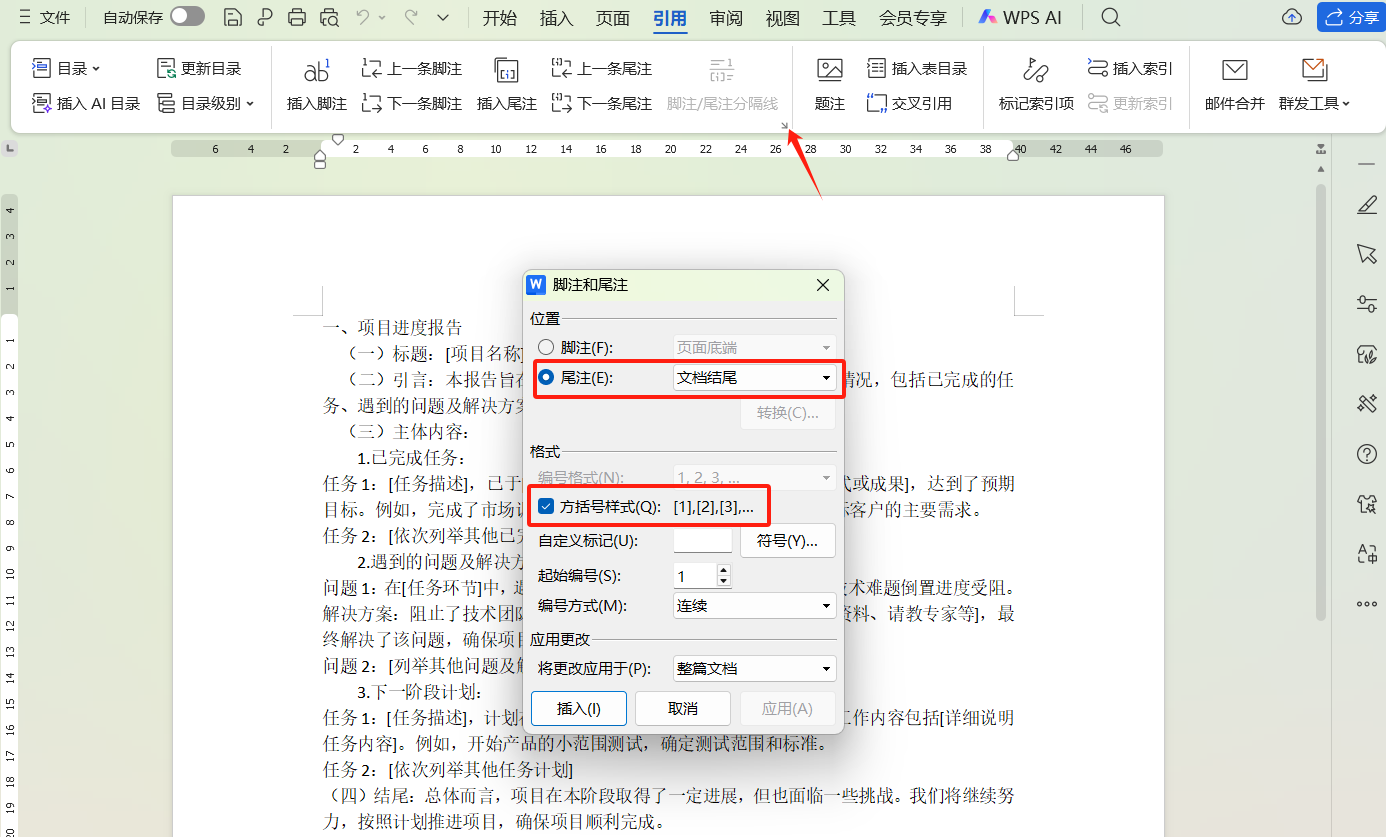
2.点击菜单栏“引用”选项卡,找到“插入脚注”按钮,点击右侧下拉箭头展开功能菜单。
3.在弹出的设置对话框中,选择“尾注”选项,设置尾注位置为“文档结尾”,编号格式选用“1、2、3…”,完成后点击“插入”。
4.重复上述步骤插入其他需引用的参考文献,Word将自动实时调整所有引用参考文献的编号顺序,避免手动编号误差。
5.通过“编辑”菜单选择“替换”命令,在“查找内容”栏输入“^e”,“替换为”栏输入“[^&]”,点击“全部替换”即可统一添加中括号(WPS用户可直接在尾注设置中勾选“方括号编号”样式)。
6.选中文档末尾尾注中的编号,右键点击选择“字体”,取消“上标”选项勾选,使正文与尾注的引用参考文献编号样式清晰区分。
二、交叉引用式
1.先在文档末尾完整列出所有需引用的参考文献条目,暂时不添加编号。
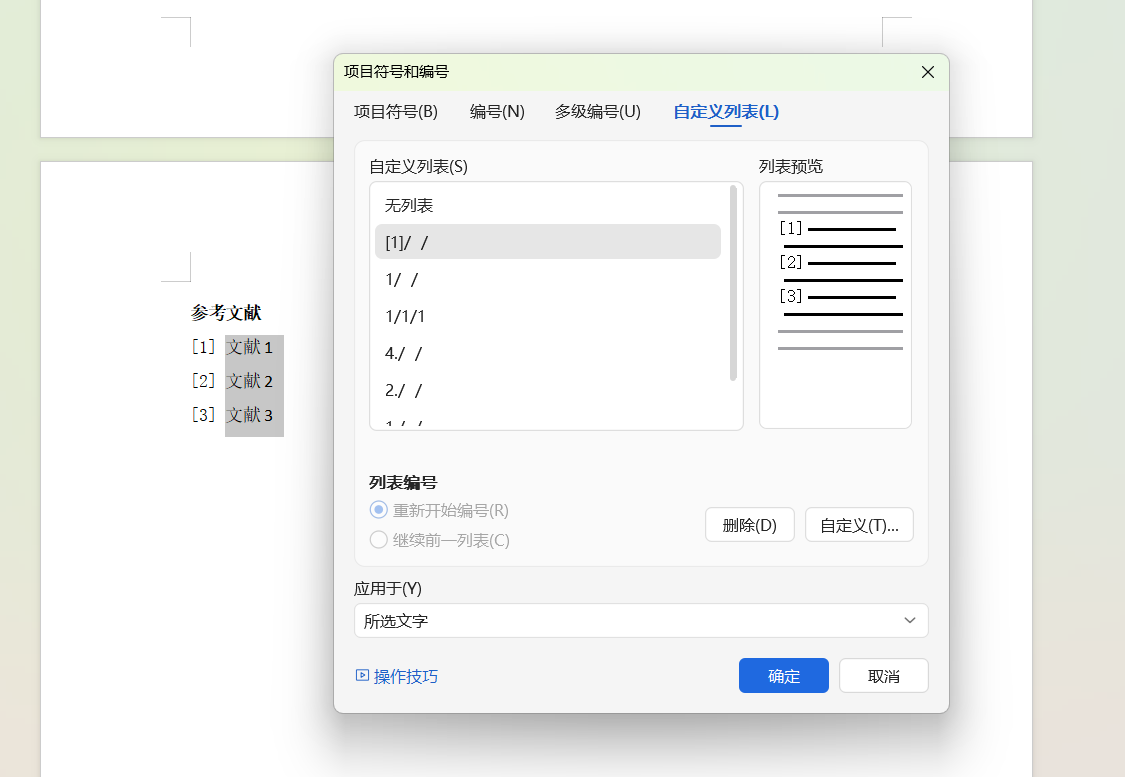
2.选中全部文献列表,点击“段落”功能区中的“编号”按钮选择合适样式,若无匹配样式可通过“定义新编号格式”自定义。
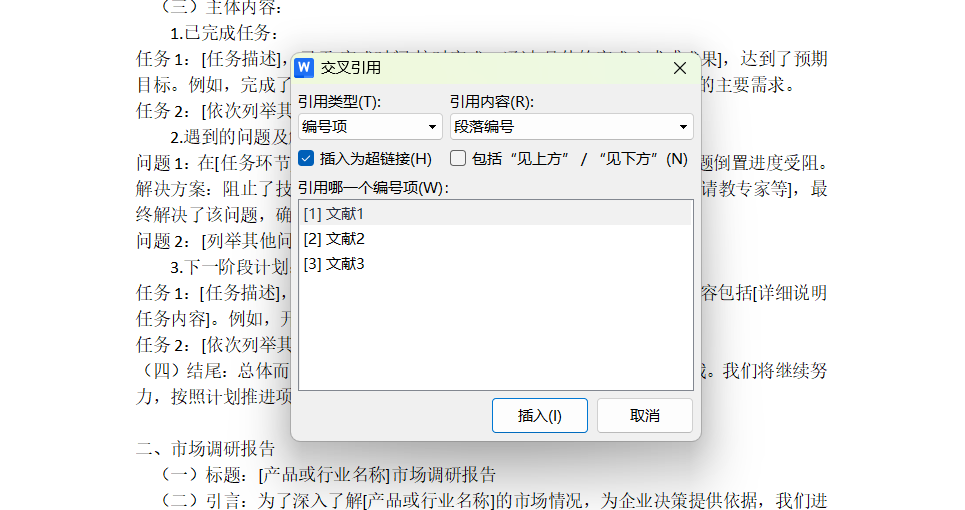
3.将光标移至正文需引用参考文献的位置,点击“引用”选项卡→“交叉引用”,在弹出窗口中设置“引用类型”为“编号项”,“引用内容”为“段落编号”,选中目标文献后点击“插入”。
4.若文献顺序需调整,可复制文献列表至新文档重新排序后粘贴回原文档,选中全文右键点击“更新域”,即可同步更新所有引用参考文献的序号。
5.选中正文内的引用参考文献编号,右键选择“字体”,勾选“上标”选项,使用格式刷工具可快速统一全文引用格式。
结语
尾注式引用参考文献适合文献数量固定、无需频繁调整的场景,其自动编号功能能最大程度减少人为误差;交叉引用式引用参考文献则具备更高灵活性,更适合需反复增减、调整文献顺序的文稿。两种方法均能实现规范引用参考文献的核心需求,可根据文稿特点与个人操作习惯灵活选择。


