在日常办公中,使用 Word表格 处理数据时,很多人都会遇到一个麻烦:表格序号需要手动填写,新增或删除行后还要重新排序,不仅浪费时间,还容易出错。其实,只要掌握 Word表格添加序号自动更新 的方法,就能让序号随行数变化自动调整,大幅提升 Word办公效率。
一、Word表格添加自动更新序号的操作步骤
步骤一:设置自定义编号样式
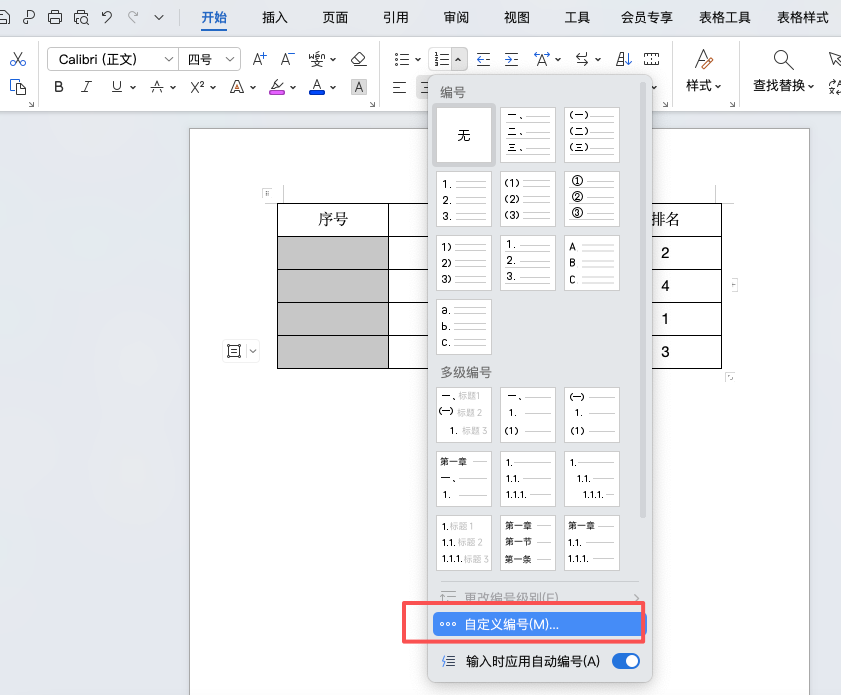
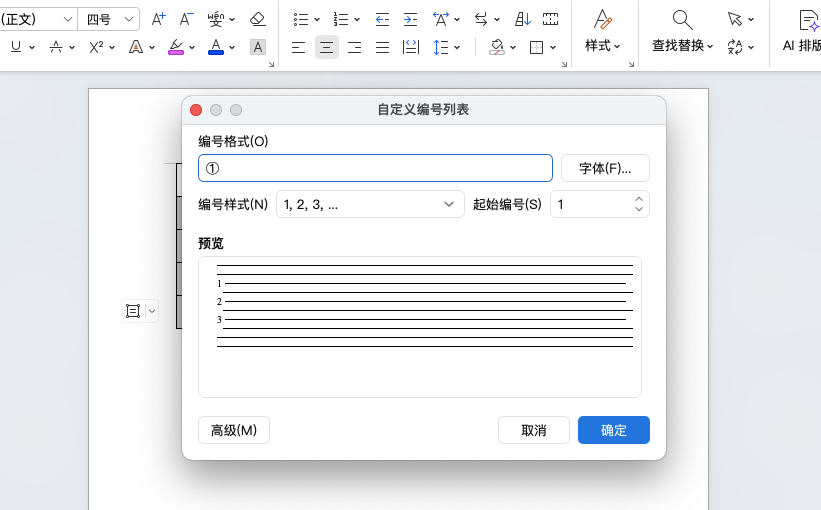
选中表格中用于显示序号的单元格,点击【开始】→【编号】右侧的下拉三角,选择【自定义编号】。在编号设置中,选择合适的编号样式,并将编号后面的“.”删除,点击【确定】。
步骤二:调整编号缩进方式
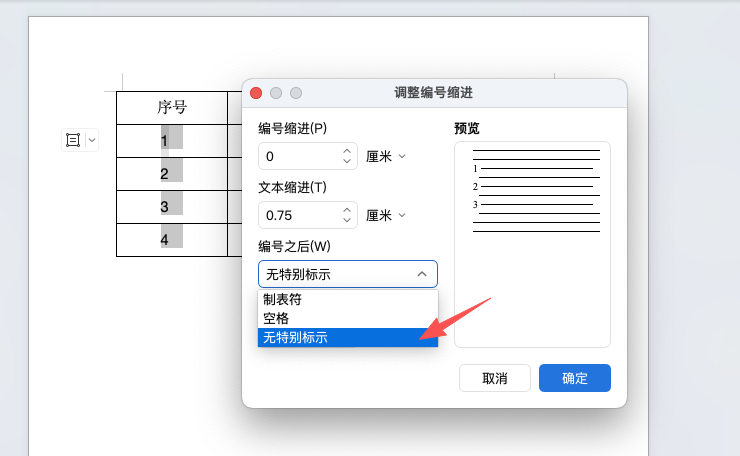
将光标放在序号所在的整列,右键选择【调整编号缩进】。在弹出的窗口中,将“编号之后”设置为【无特别标示】,确认即可。
步骤三:完成自动编号设置
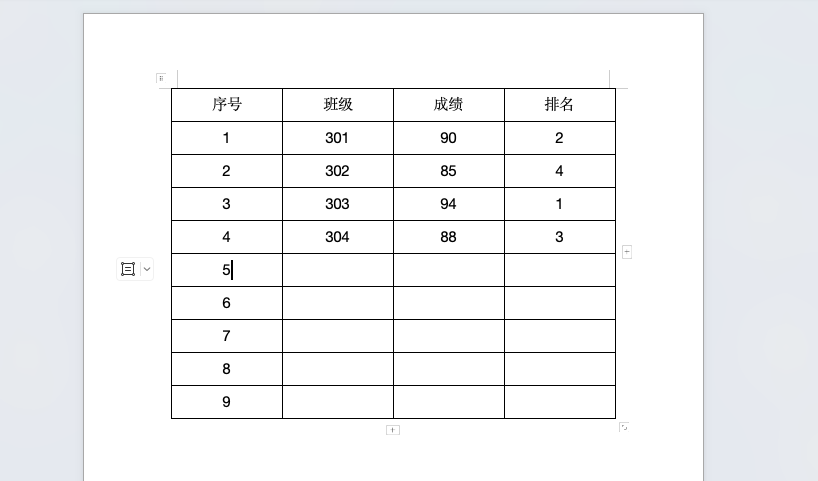
完成以上设置后,当你在表格中新增或删除行时,序号会自动连续更新,无需再手动修改。
二、适用场景
该方法非常适合用于:
-
数据统计表
-
人员名单表
-
计划表、清单表
-
报表和项目管理表格
三、总结
学会 Word表格添加序号自动更新 的技巧,可以告别手动编号的烦恼,让表格维护更加高效、专业。掌握这些实用的 Word技巧,你的办公效率也会明显提升。


