在 Word 中编辑表格时,你是不是总遇到列宽莫名变动的情况?输入中文时列宽还很规整,填入长串英文字母,首列就会被拉伸得比例失衡;输入英文句子,列宽却又恢复正常。插入图片后,表格更是严重变形,拉低文档专业度。这其实是 Word 默认断字规则在起作用,下面分享实用解决办法。
一、3步锁定表格列宽
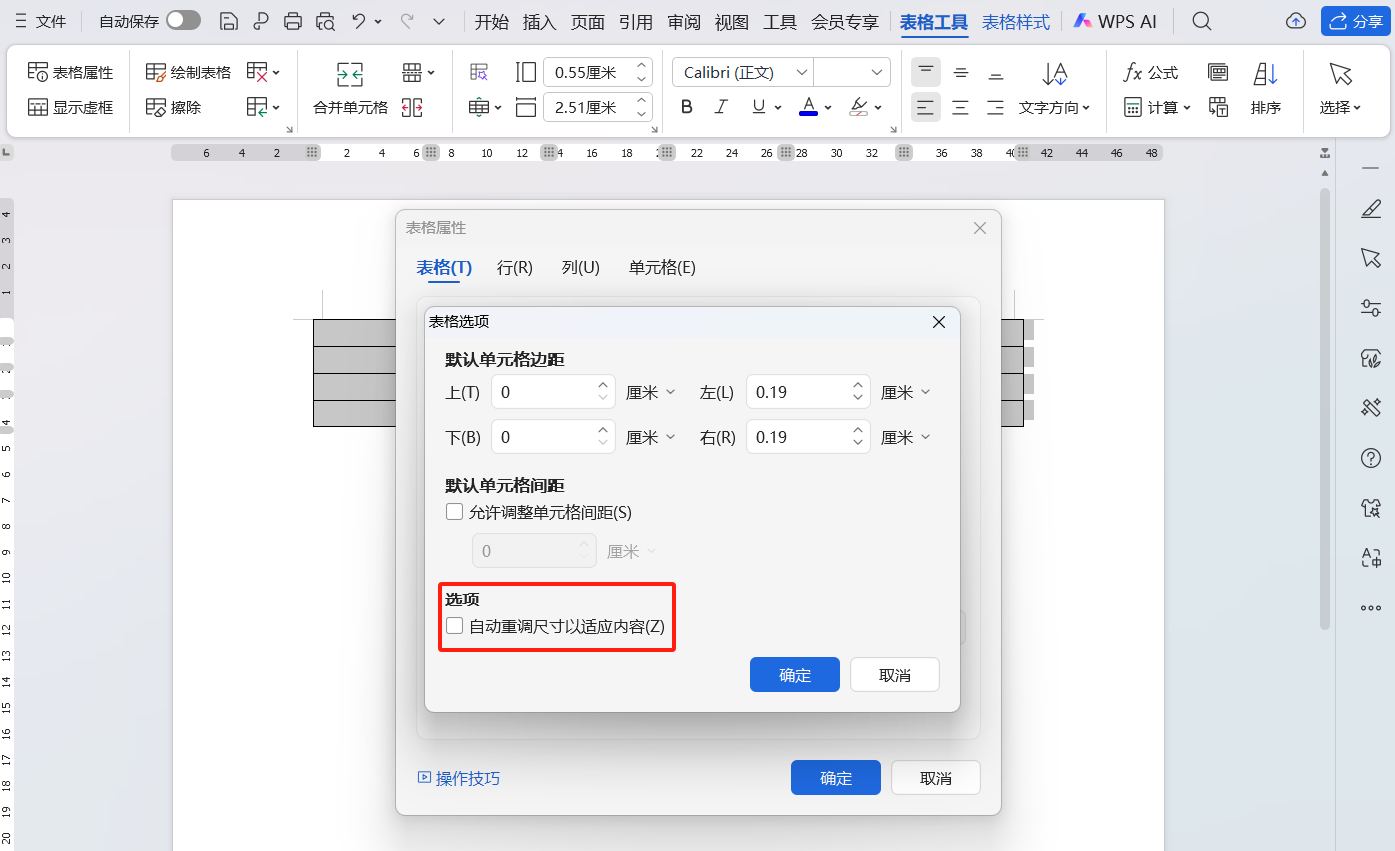
想让文字、图片插入后表格列宽不变,只需关闭“自动适配”,3步即可:
1.选中表格,点击“表格工具”-“属性”;
2.在弹出的窗口中选择“表格”页,点右下角“选项”;
3.在“表格选项”中,取消勾选“自动重调尺寸以适应内容”,两次点击“确定”完成设置。
二、效果验证
完成设置后测试
- 输入长串英文字母:表格列宽不拉伸,字符在固定列宽内换行;
- 输入中文或英文句子:按固定列宽排版,无列宽忽宽忽窄;
- 插入图片:图片适配单元格大小,表格列宽保持初始设置。
结语
稳定的表格列宽是文档整洁的基础,3 步简单设置就能解决 Word 表格因内容、图片变形的问题。无论制作工作报告还是整理数据清单,锁定表格列宽都能让排版更高效专业,从此告别表格列宽失控的烦恼。


