在Word文档处理中,分栏是提升排版专业性的核心功能——它能将冗长的单栏文本,按需求拆分为多列布局,既减少阅读视觉压力,又让宣传册、论文、报告等文档的版面更规整。熟练运用分栏,能快速提升文档的视觉呈现效果,是办公必备的排版技能。
一、快速设置分栏的3个步骤
- 打开目标Word文档,选中需要设置分栏的文本(或定位光标至目标段落);
- 点击顶部菜单栏的【布局】选项卡,找到“页面设置”功能组;
- 点击【栏】按钮,在下拉菜单中选择预设的“一栏”“两栏”“三栏”,即可快速应用分栏效果。
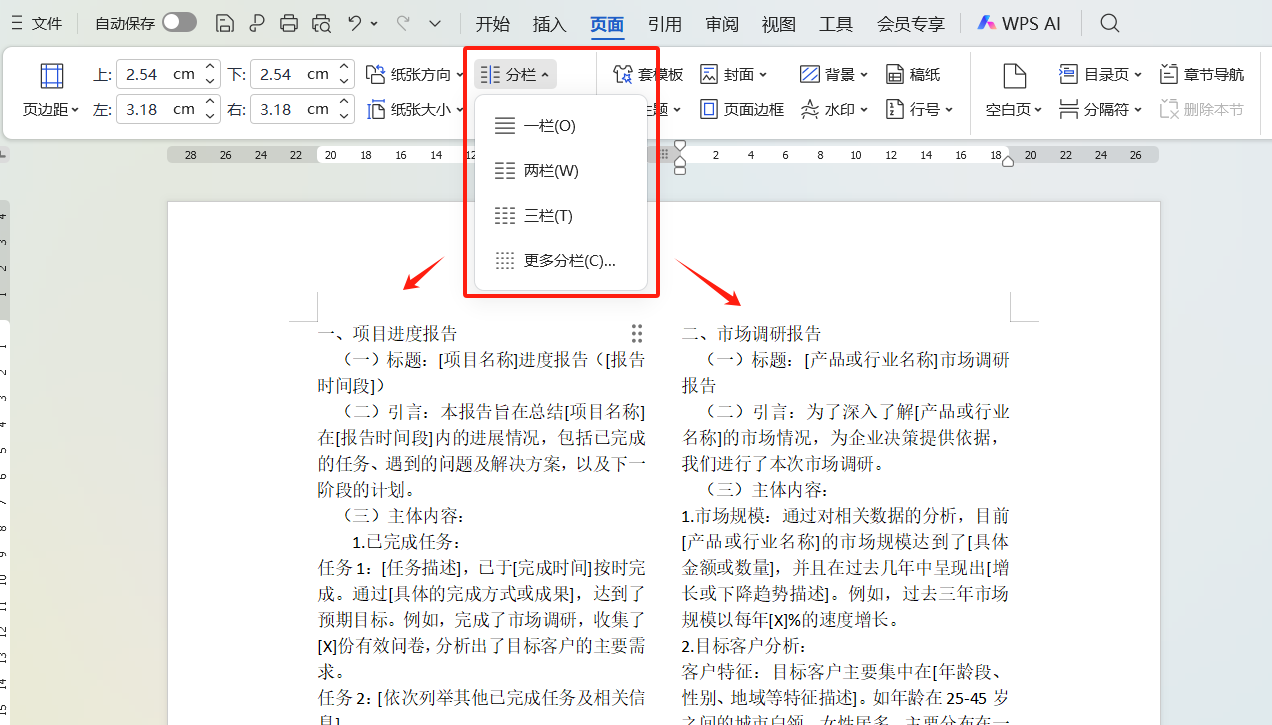
二、分栏的自定义参数设置
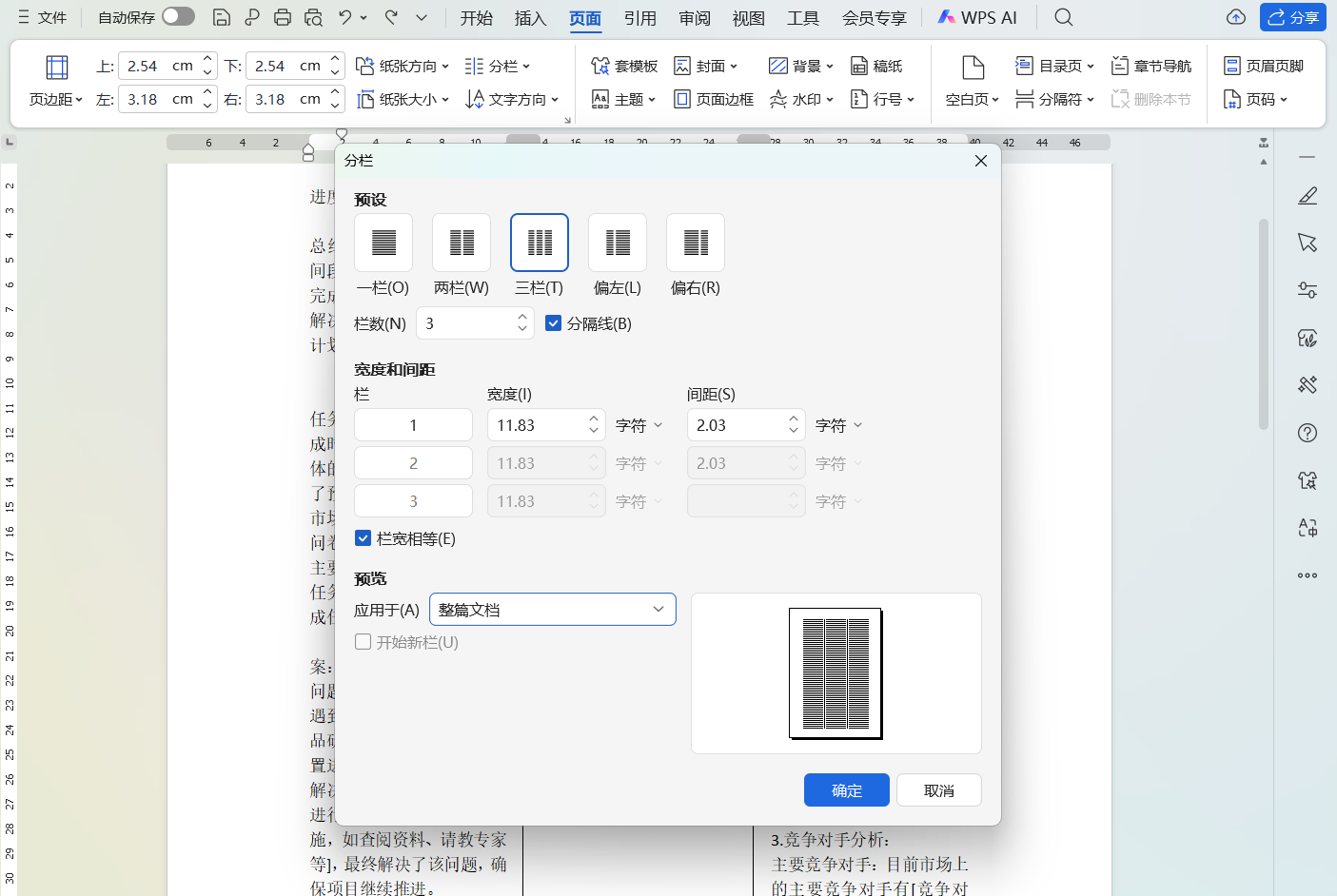
若预设分栏无法满足需求,点击【栏】下拉菜单的“更多栏”,进入详细设置界面,可调整以下参数:
- 栏数:支持1-45之间的任意数值,精准匹配排版需求;
- 栏宽设置:勾选“栏宽相等”则统一各栏宽度,仅需设置第一栏宽度与栏间距;未勾选可单独调整每栏宽度和间距;
- 分割线:勾选后将在栏与栏之间添加竖线,强化分栏分隔效果;
- 应用范围:选中特定文字则仅对所选内容分栏,光标置于段落则对整节分栏(注意:整节不等于整篇文档)。
三、分栏常见问题的解决技巧
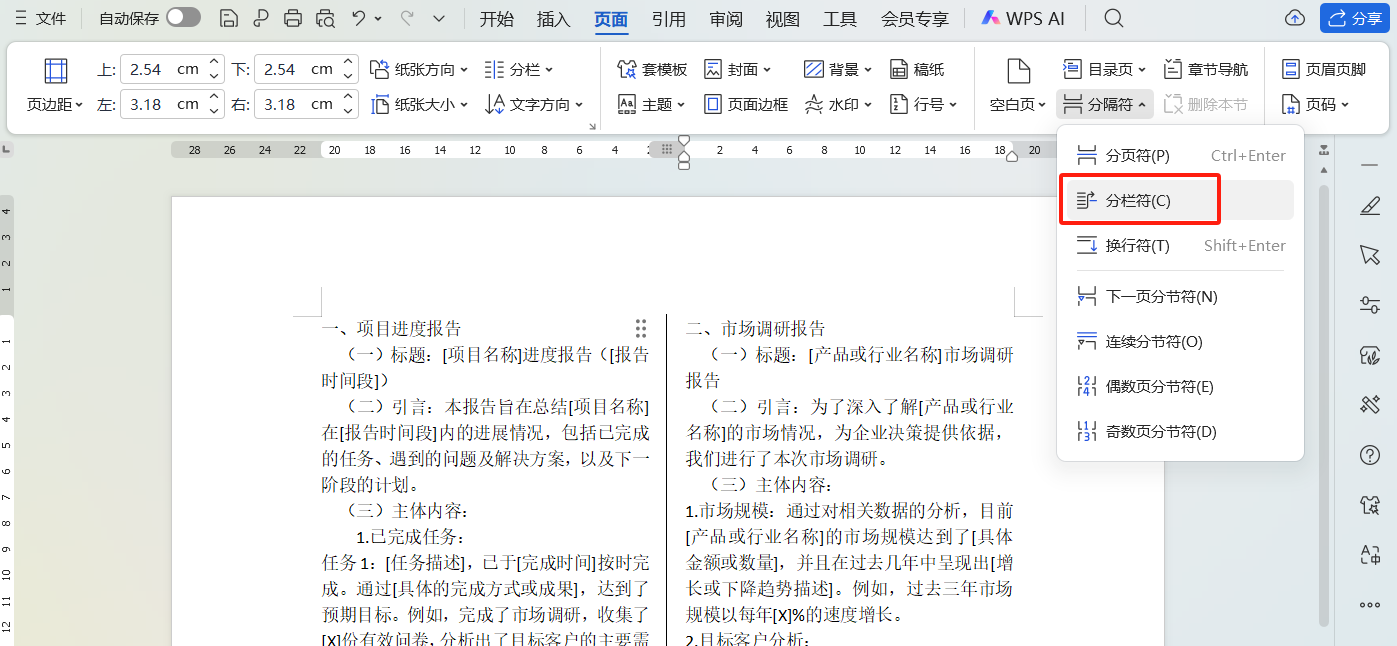
- 实现左右栏独立编辑:需插入“分栏符”,分栏符后的内容会自动从第二栏起始,适用于中英文对照、图文分栏等场景;
- 解决分栏内容不对齐:在分栏文本的上下方分别插入“连续分节符”,可避免文本偏向一侧,确保多栏内容整齐对齐。
分栏是Word中灵活且实用的排版工具,无论是简单的两栏拆分,还是复杂的多栏设计,只要掌握上述操作,就能让文档布局更高效、美观。灵活运用分栏技巧,让你的办公文档更具专业质感。


