在 Word 中,分页符和分节符有什么区别?该用哪个?很多人在排版论文、合同或报表时都会遇到格式“改一页却全篇变化”的问题。核心区别是:分页符只负责换页;分节符不仅能换页,还能单独控制页面方向、页眉页脚和页码格式。如果涉及横向页面、不同页码或独立页眉,必须使用分节符。
为什么很多人会用错?
常见场景包括:
-
目录与正文页码格式不同
-
某一页需要横向排版插入宽表格
-
不同章节页眉显示不同标题
不少人只插入“分页符”,结果发现页码或页眉仍然连在一起。原因是:页面格式是按“节”控制,而不是按“页”控制。
具体方法
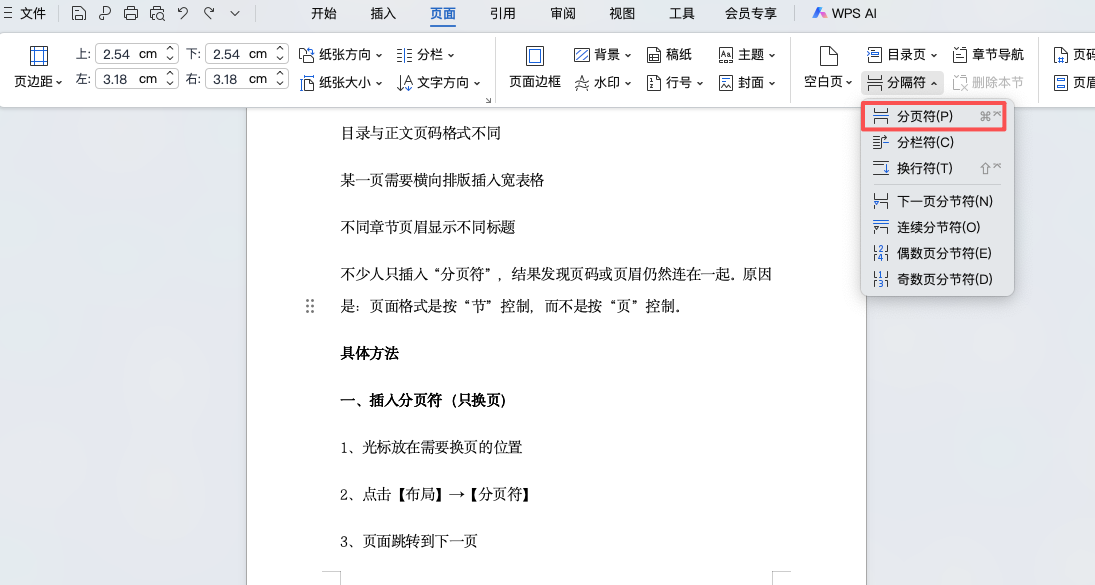
一、插入分页符(只换页)
1、光标放在需要换页的位置
2、点击【页面】→【分隔符】→【分页符】
3、页面跳转到下一页
作用:仅换页,格式不变。
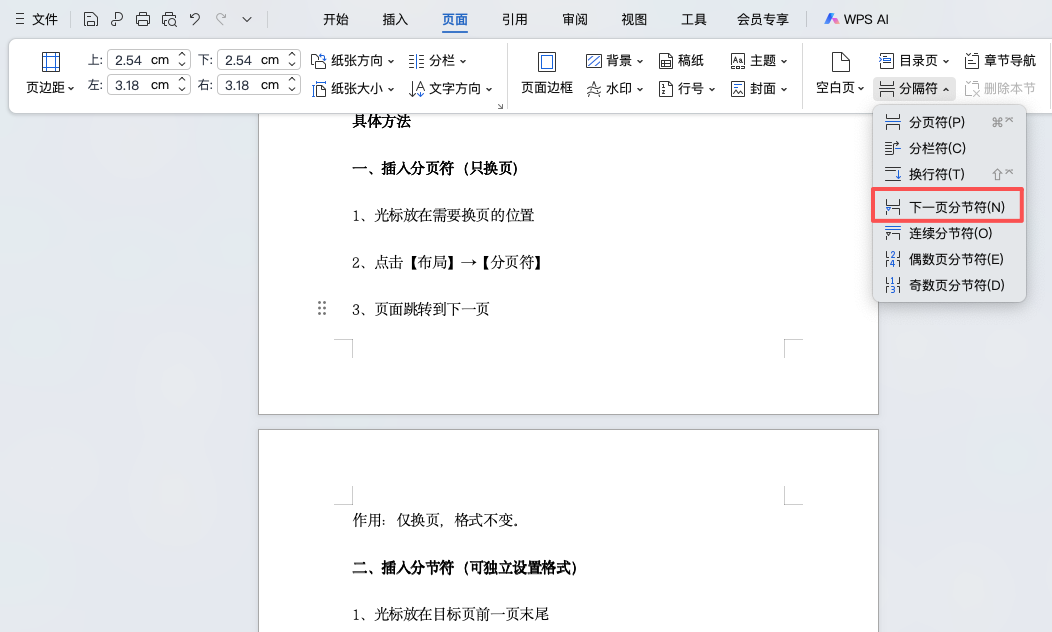
二、插入分节符(可独立设置格式)
1、光标放在目标页前一页末尾
2、点击【分隔符】
3、选择【下一页分节符】
作用:从新节开始,可单独设置方向、页码、页眉。
三、两者区别对比
| 对比项目 | 分页符 | 分节符 |
|---|---|---|
| 是否换页 | 是 | 是 |
| 是否可改页面方向 | 否 | 是 |
| 是否独立页眉页脚 | 否 | 是 |
| 是否可设置不同页码 | 否 | 是 |
| 使用场景 | 普通换页 | 格式分区控制 |
实操案例:论文页码分开设置
例如毕业论文排版:
-
封面不显示页码
-
目录用罗马数字
-
正文用阿拉伯数字
这种“不同页码格式”必须插入分节符,然后取消“链接到前一节”,才能单独修改。如果只用分页符,页码会连续,无法分开。
分节符的四种类型
1、下一页分节符
2、连续分节符
3、奇数页分节符
4、偶数页分节符
最常用的是“下一页分节符”和“连续分节符”。
常见问题
1. 为什么改成横向整篇都变了?
没有插入分节符,仍属于同一节。
2. 分节符删除后会怎样?
删除后两节会合并,格式可能统一。
3. 分页符可以单独改页眉吗?
不能,分页符不具备格式隔离功能。
总结
分页符=换页工具;分节符=格式控制工具。只想单纯换页,用分页符;涉及页面方向、页码、页眉页脚等格式独立设置,一定要用分节符。掌握两者区别,是提升Word排版效率和专业度的关键。


