对Word进行排版时,不少人会遇到这样的问题:双击页眉输入文字后,软件会自动生成一条页眉下划线。这条突兀的线条不仅影响文档美观度,在正式报告、简历等场景中更显得多余。其实,只需两个简单方法,就能轻松搞定页眉下划线。
一、设置边框
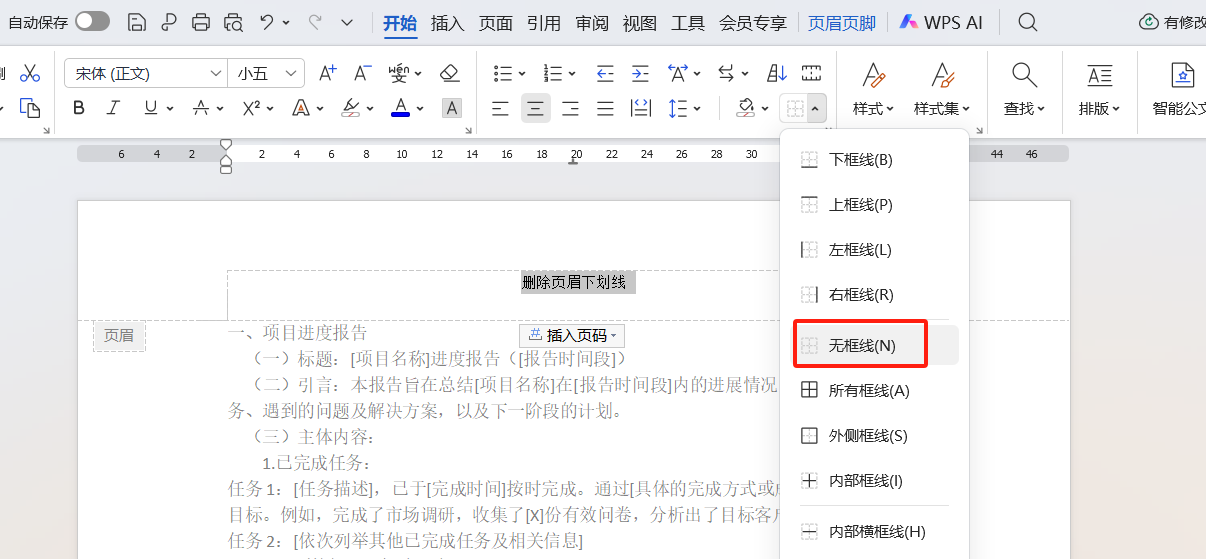
1.先双击页眉区域进入编辑状态,按【Ctrl+A】全选页眉内容;
2.接着切换到“开始”选项卡,在“段落”功能区找到“边框”图标;
3.点击下拉菜单并选择“无框线”,页眉下划线便会立即消失。
该方法仅针对边框生效,不会改动文字本身的字体、大小等格式。
二、清除格式
同样先激活页眉编辑模式,在“开始”选项卡的“样式”区域点击“样式”按钮,在弹出的菜单中选择“清除格式”。
此操作会移除页眉的所有预设格式,自然也包括烦人的页眉下划线,适合需要快速重置页眉样式的情况。
这两种方法都能高效解决页眉下划线问题,可根据需求灵活选用。掌握这些小技巧,就能轻松把控Word页眉格式,让你的文档排版更显专业。


